
添加自定义翻译服务
进入设置 → 自定义翻译,点击添加服务。填写服务名称,从常用提供商中选择 API 地址,或输入自己的兼容地址;收起列表后填写模型与 API 密钥。截图展示 OpenAI、DeepSeek、Gemini、Qwen、GLM 和 Kimi 等预设入口。
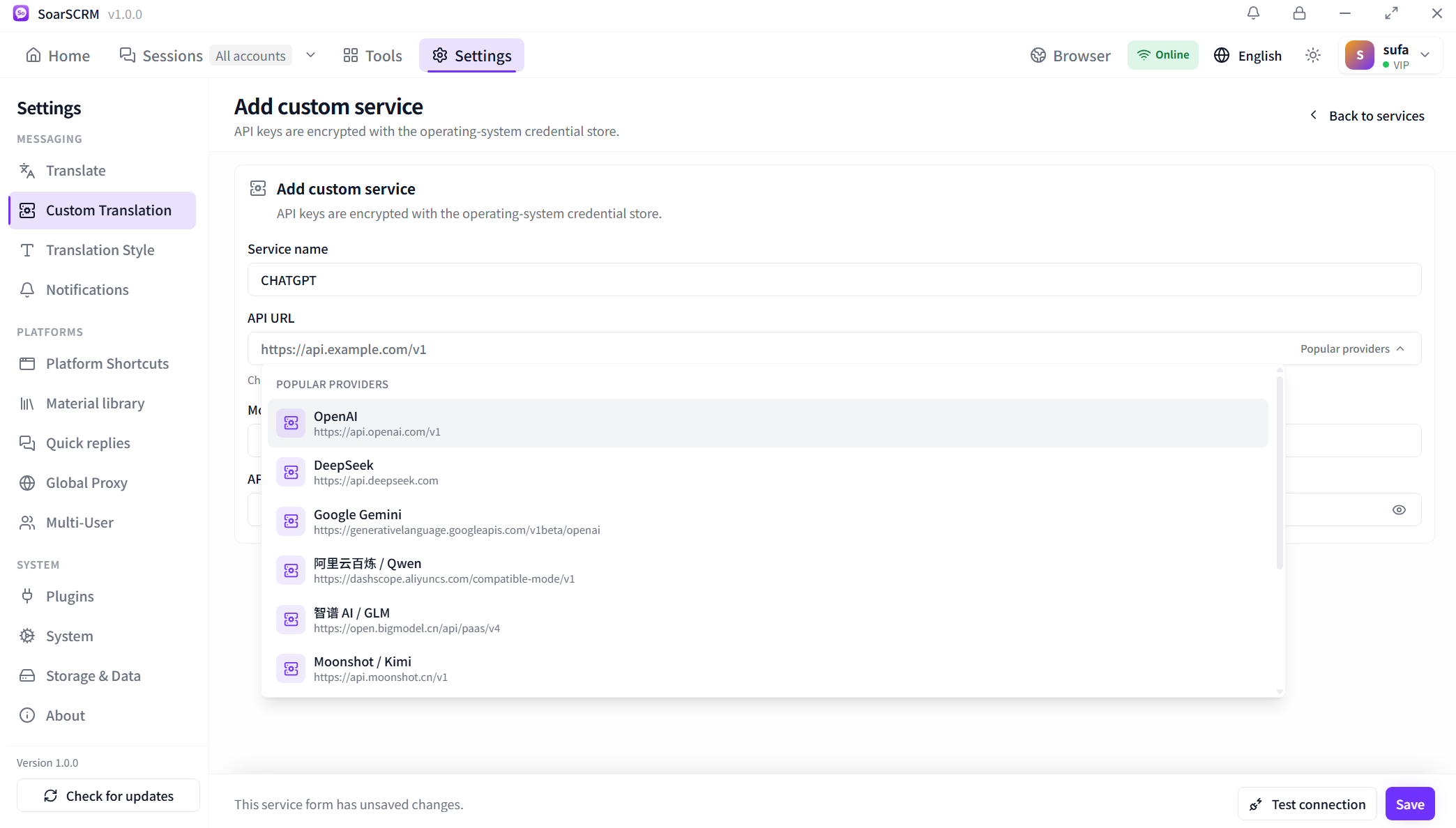
进入设置 → 自定义翻译,点击添加服务。填写服务名称,从常用提供商中选择 API 地址,或输入自己的兼容地址;收起列表后填写模型与 API 密钥。截图展示 OpenAI、DeepSeek、Gemini、Qwen、GLM 和 Kimi 等预设入口。
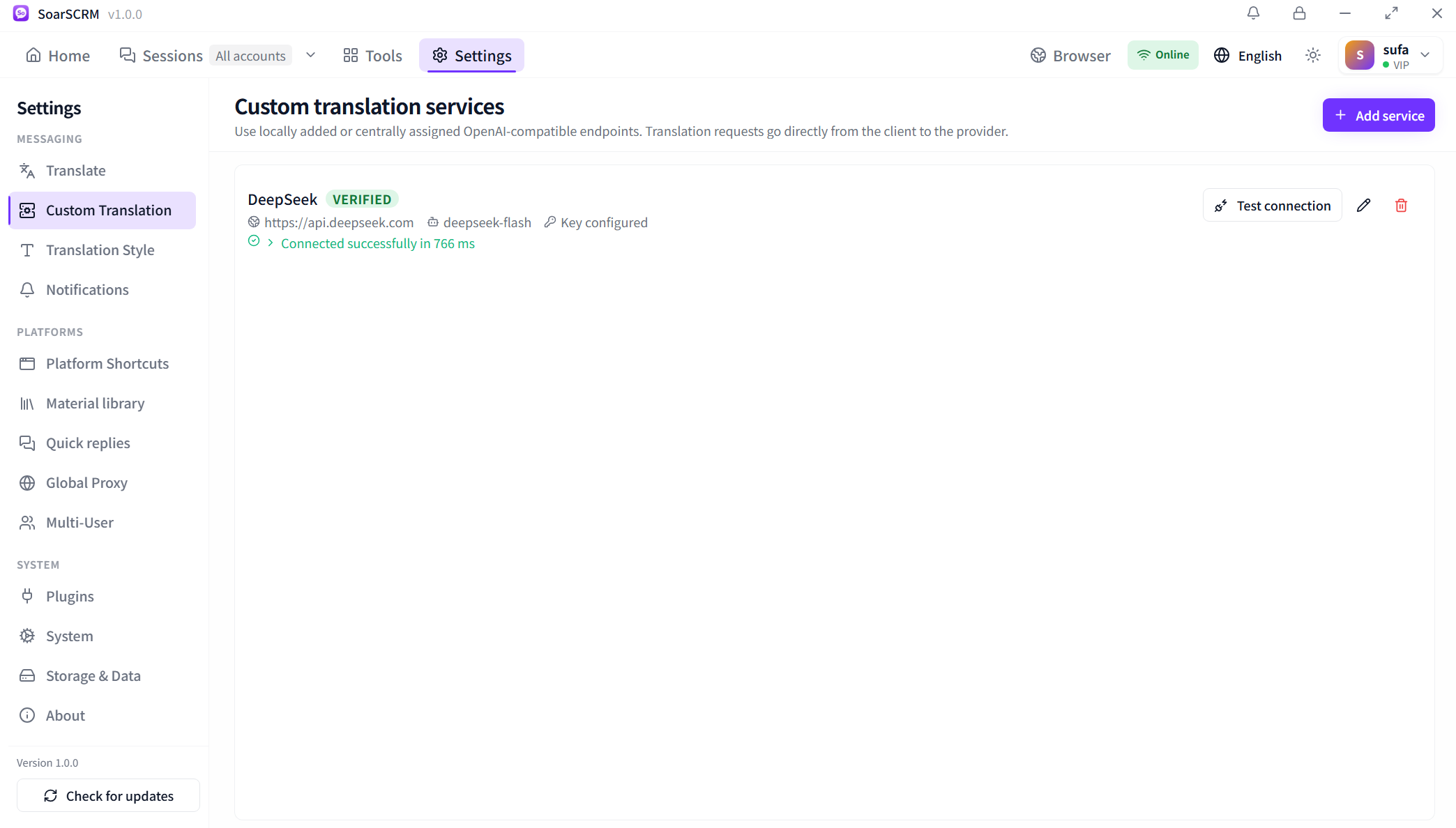
填写完成后点击 Test connection,连接成功后点击 Save 保存。返回服务列表可查看 VERIFIED 状态,也可以再次测试连接。修改地址、模型或密钥后,重新验证更新后的配置。
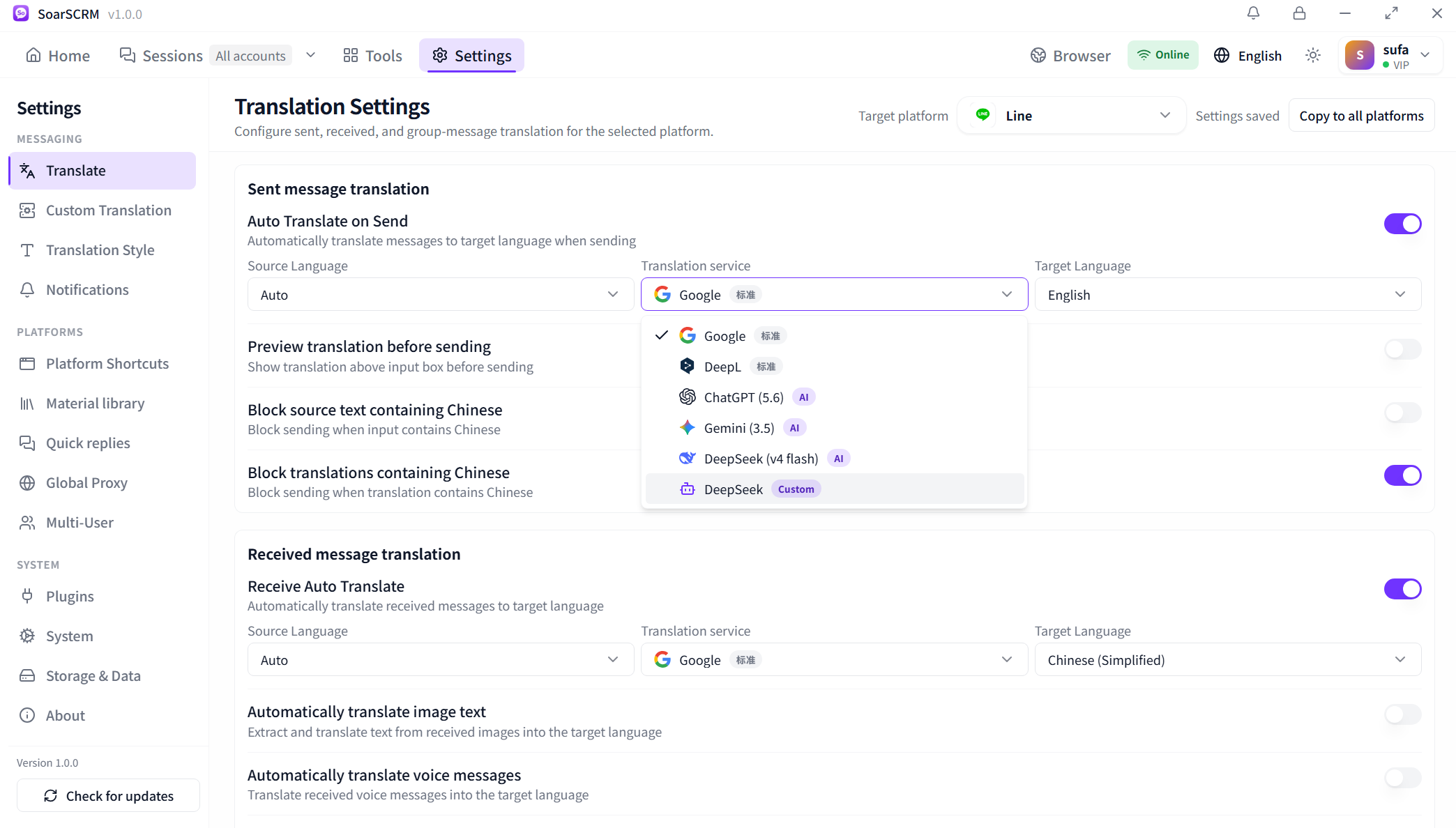
进入设置 → 翻译,先选择目标平台,再在发送或接收翻译中选择带有 Custom 标记的服务,分别设置语言。截图中自定义 DeepSeek 已进入可选列表;选择后确认设置已保存,再到会话中检查译文,需要时开启发送前预览。
自定义服务通常使用你自己的密钥和服务方额度,费用与可用性由对应服务决定。接入后可在聊天中选择服务,并通过发送前预览核对译文。
查看套餐与功能范围