
接收和发送,分别设置语言
在会话右侧打开翻译面板,需要为当前客户单独配置时开启会话独立设置。分别选择发送和接收的服务、源语言与目标语言,修改后点击 Apply 应用。实拍示例将发送目标设为英语、接收目标设为简体中文,源语言均为自动检测。
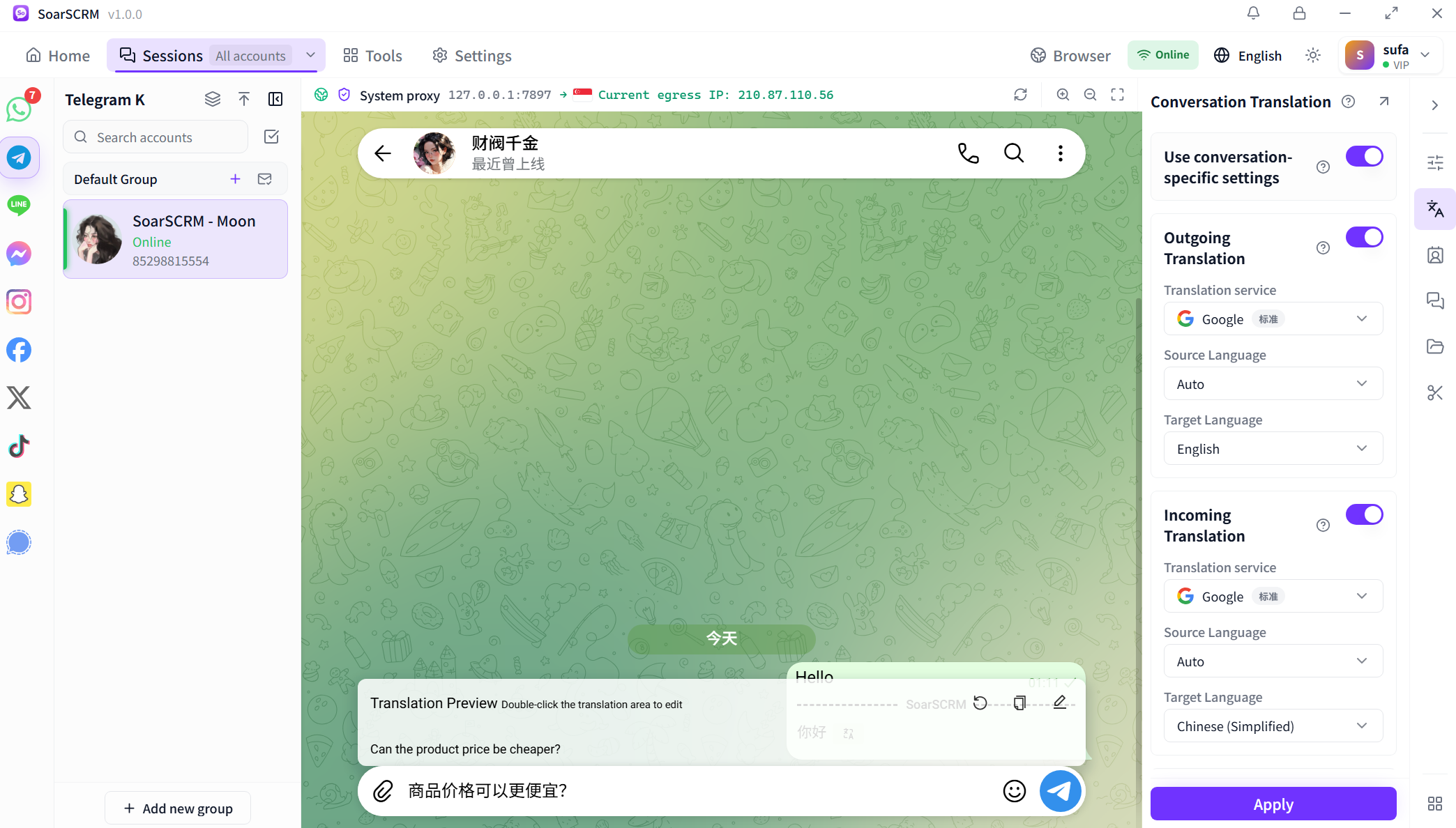
在会话右侧打开翻译面板,需要为当前客户单独配置时开启会话独立设置。分别选择发送和接收的服务、源语言与目标语言,修改后点击 Apply 应用。实拍示例将发送目标设为英语、接收目标设为简体中文,源语言均为自动检测。
开启发送翻译和发送前预览后,输入的回复会在输入框上方显示译文。实拍中输入“商品价格可以更便宜?”后先查看英文表达;可双击预览译文区域编辑,核对价格、数量和称呼,再点击发送。
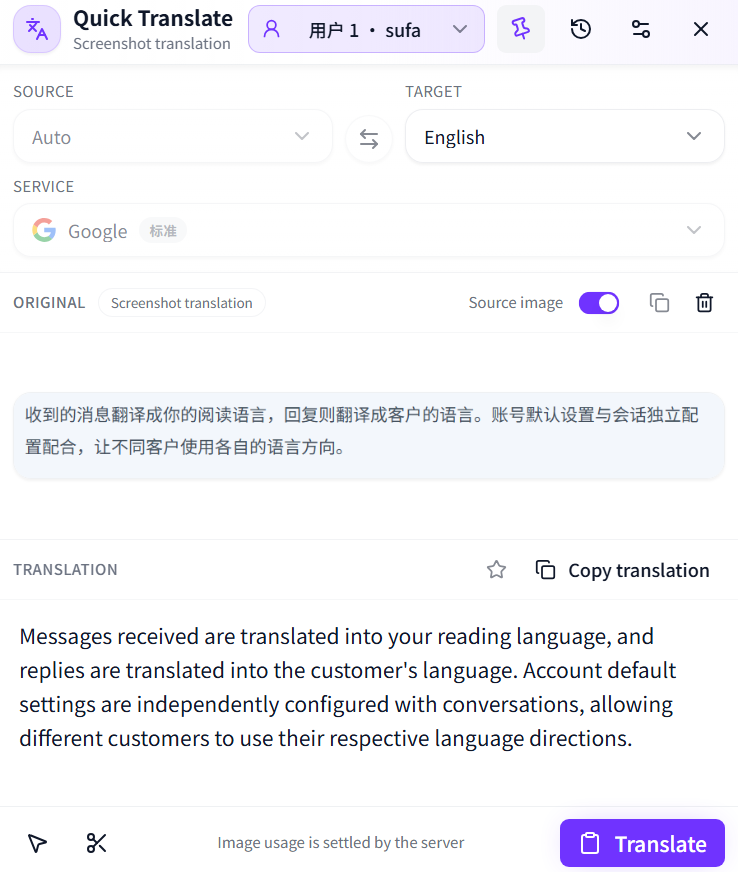
从快捷翻译的截图入口选取屏幕区域,在 Quick Translate 窗口选择目标语言并点击 Translate。结果区可同时查看原图与译文,使用 Copy translation 复制结果。实拍展示中文截图翻译成英语,适合处理图片或界面中的文字。
文字、图片、语音等功能有各自的使用条件;不同平台不保证支持相同媒体类型。下方平台教程说明文字会话的具体操作。
查看套餐与功能范围选择你常用的社交平台,了解聊天翻译、多账号使用和开始前需要确认的设置。
使用 SoarSCRM 在电脑上翻译 WhatsApp 客户消息和回复,集中处理多个账号的外贸询盘、订单沟通与售后问题。
查看翻译与使用说明 Telegram在 SoarSCRM 中翻译 Telegram(TG)会话消息与回复,集中使用多个账号,便于海外社群咨询、代理对接和客户跟进。
查看翻译与使用说明 LINE使用 SoarSCRM 翻译 LINE 客户消息和回复,在电脑上集中处理多个账号,帮助团队跟进日语、泰语及其他语言的咨询。
查看翻译与使用说明 Signal使用 SoarSCRM 在电脑上翻译 Signal 消息与回复,集中处理多个账号的海外客户私聊、合作伙伴对接与项目进度沟通。
查看翻译与使用说明