
按阶段查看销售线索
打开工具中的 Leads,在 Sales leads 看板按新线索、已联系、资格确认等阶段查看客户。结合优先级和跟进状态筛选,查看卡片上的标签、评分与跟进安排,再进入详情处理下一步。
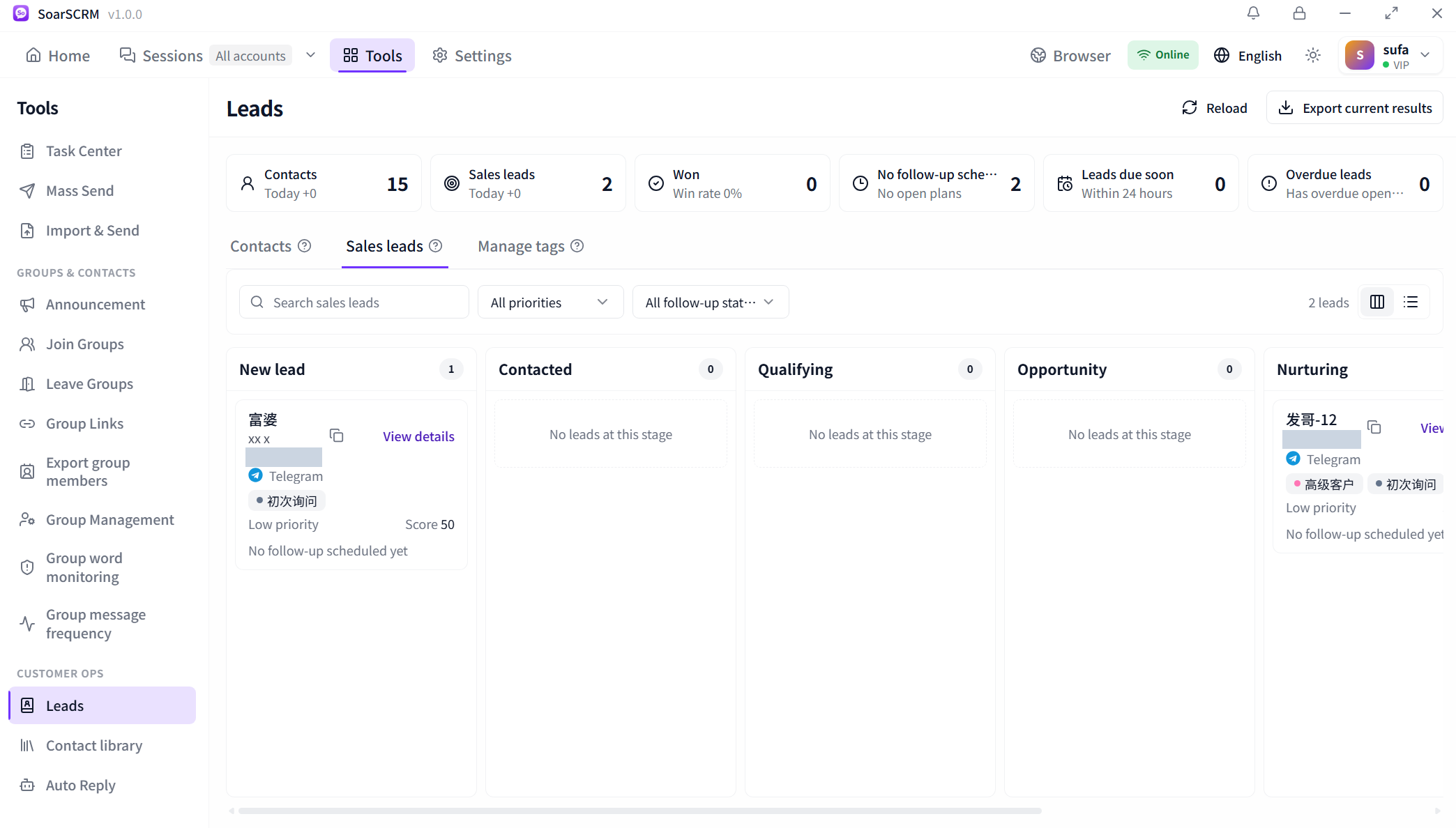
打开工具中的 Leads,在 Sales leads 看板按新线索、已联系、资格确认等阶段查看客户。结合优先级和跟进状态筛选,查看卡片上的标签、评分与跟进安排,再进入详情处理下一步。
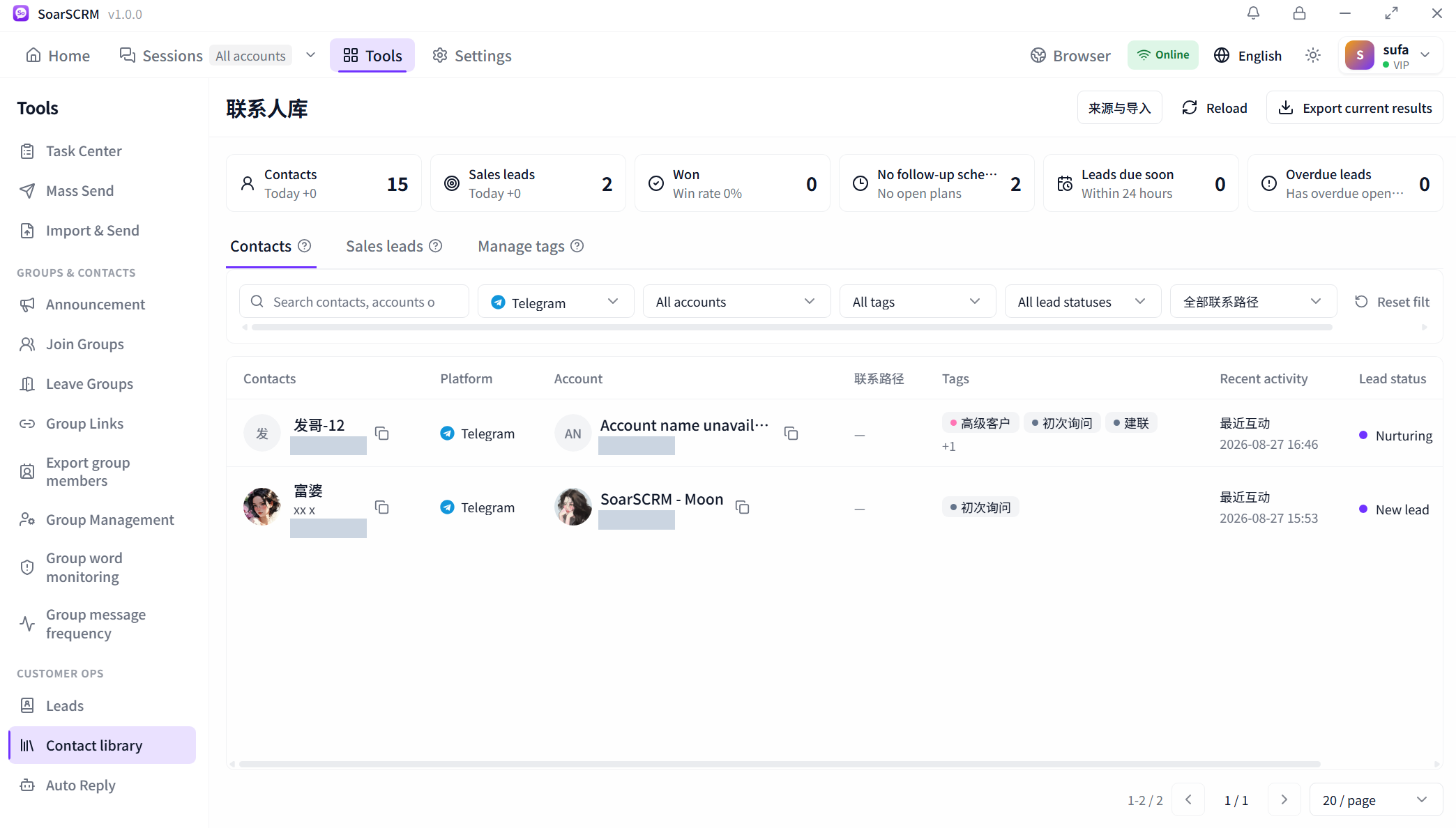
在联系人库按平台、所属账号、标签或线索状态筛选名单,对照最近互动记录找到需要联系的客户。通过“来源与导入”整理已有资料,也可导出当前结果;同名联系人需结合平台与账号核对。
聊天时打开右侧用户画像,在 Profile 中查看基础资料、客户标签与备注,点击 Edit 补充资料。通过 Profile、Leads 和 Follow-up 标签切换档案、线索与跟进信息,为下一次沟通保留上下文。
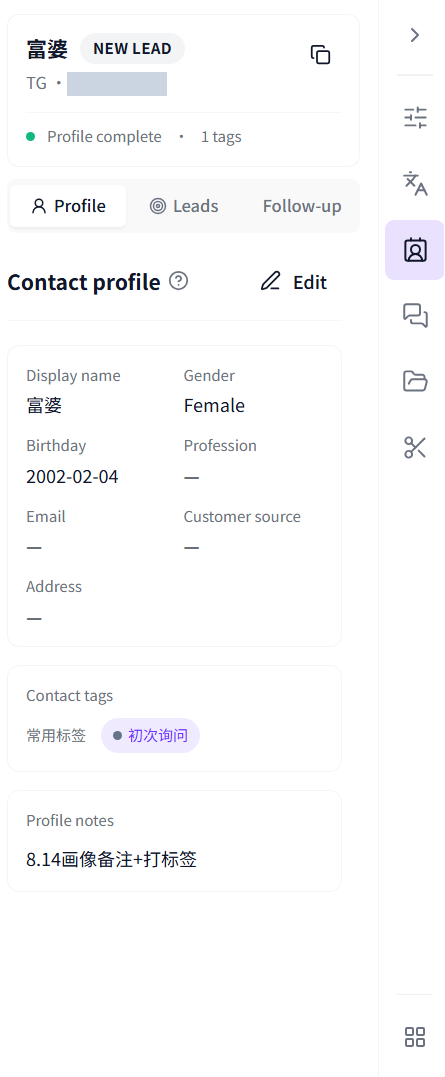
平台同步字段、在线状态和时间信息取决于平台提供的数据。组织共享客户库及编辑权限按套餐和团队配置开放,不会自动合并所有平台的同名客户。
查看套餐与功能范围