按类型和分组整理素材
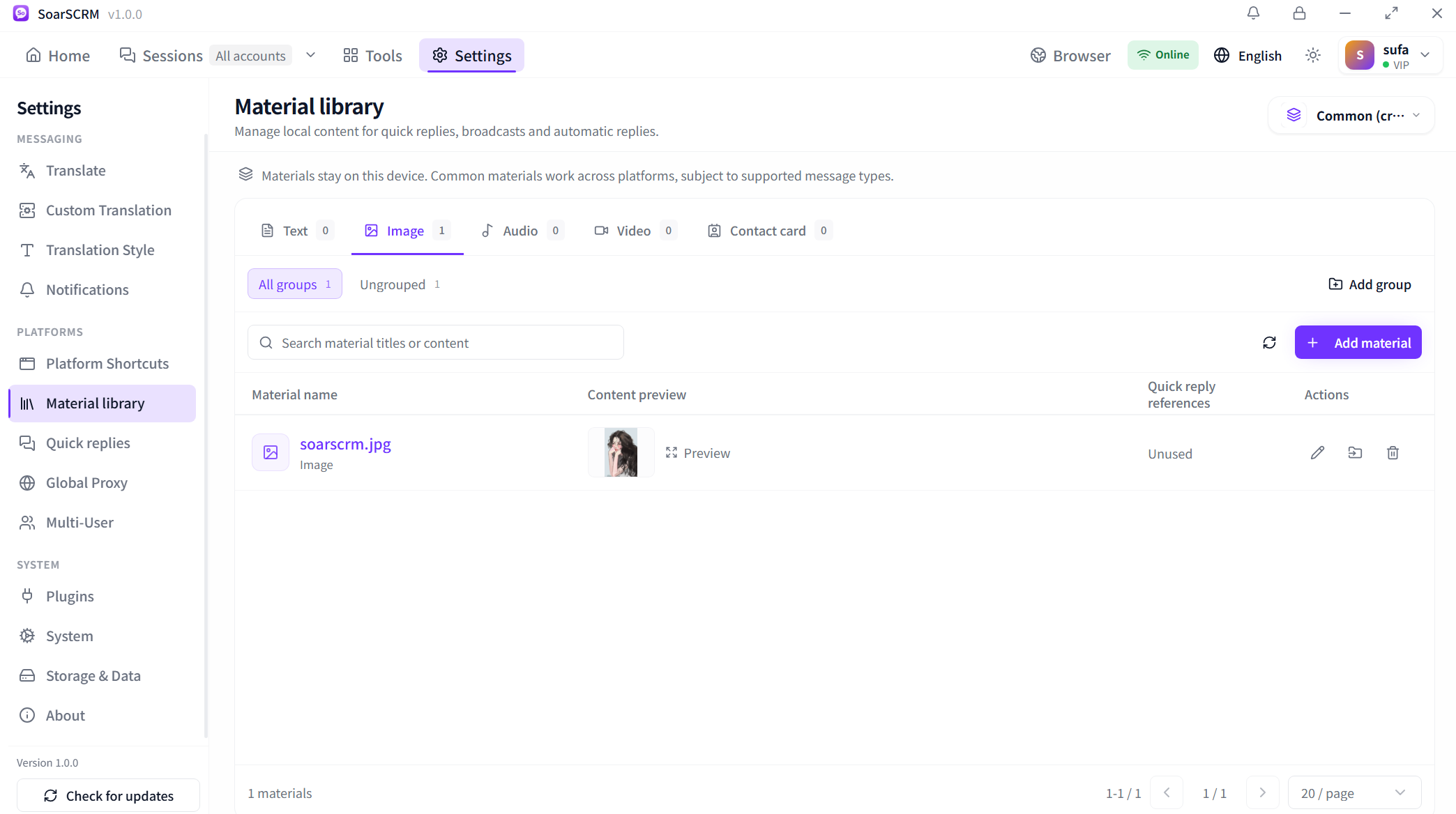
在设置中的 Material library 管理文本、图片、音频、视频和名片。通过 Add material 添加内容,用分组和搜索找到资料,发送前查看预览。素材保存在当前设备,“通用”素材可在支持对应消息类型的平台间复用。
在设置中的 Material library 管理文本、图片、音频、视频和名片。通过 Add material 添加内容,用分组和搜索找到资料,发送前查看预览。素材保存在当前设备,“通用”素材可在支持对应消息类型的平台间复用。
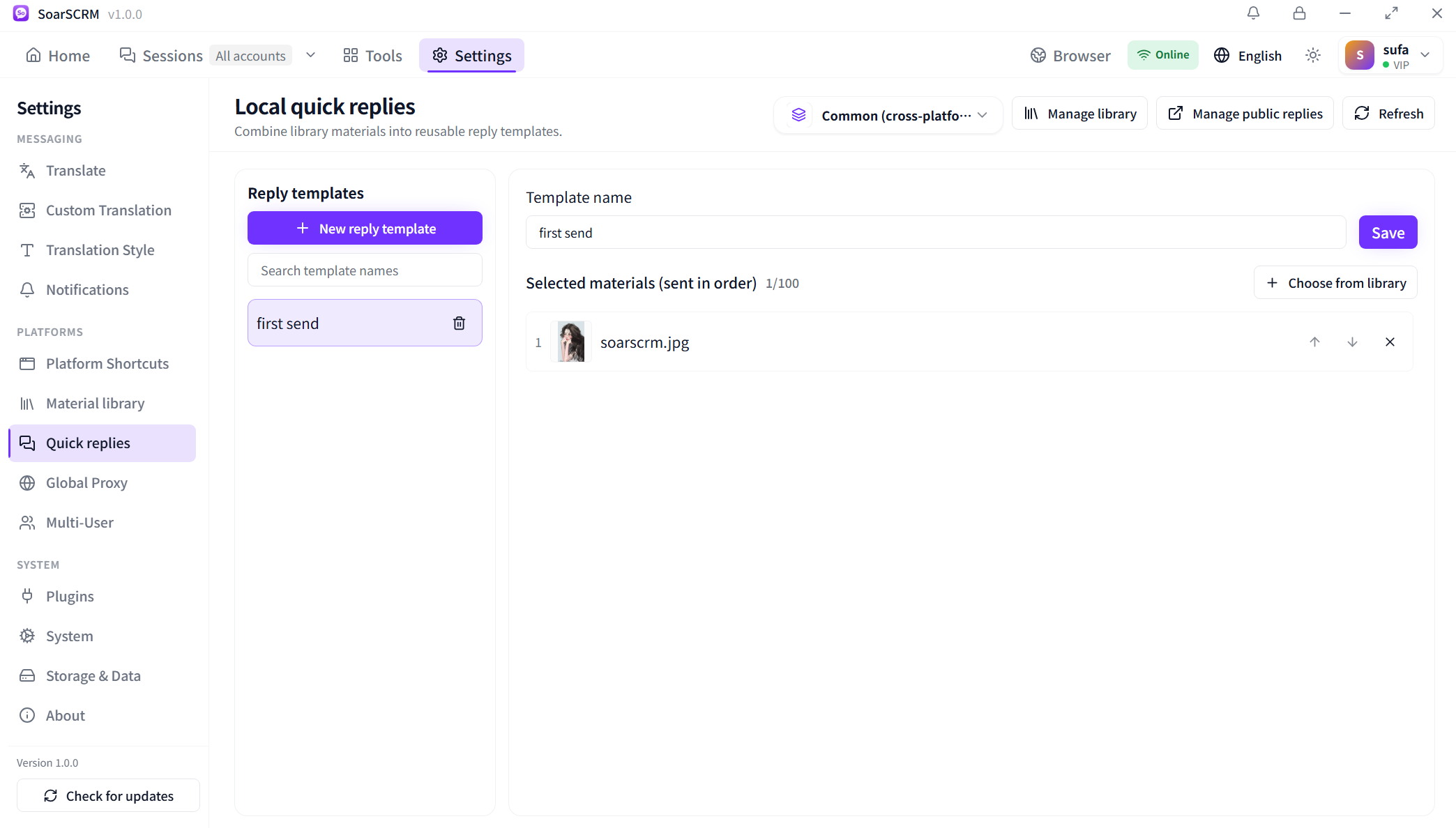
打开 Quick replies,新建并命名模板,通过 Choose from library 选择素材。用上下箭头调整内容顺序,点击 Save 保存,便于复用产品介绍、报价或售后回复。截图展示的是已选一张图片的模板编辑状态。
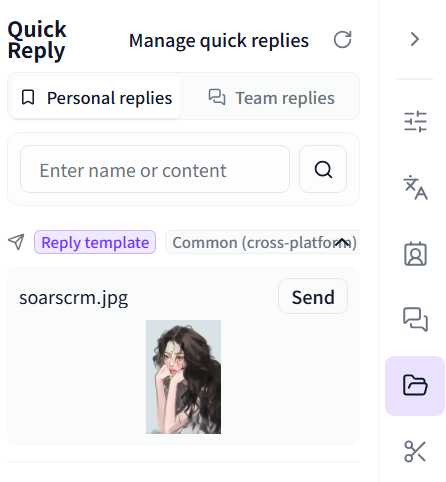
打开右侧 Quick Reply 面板,在 Personal replies 中按名称或内容搜索,核对素材预览和当前客户后点击 Send。需要修改模板时进入 Manage quick replies;有相应权限时可切换到 Team replies 使用团队内容。
快捷回复需要主动选择使用;关键词、欢迎语等自动触发的回复由自动化规则配置。素材是否可发送取决于目标平台和文件类型。
查看套餐与功能范围