
Khách hàng & nội dung

Trả lời nhanh và thư viện tư liệu

Sắp xếp câu trả lời, hình ảnh và tư liệu thường dùng để tái sử dụng trong hội thoại hoặc nhiệm vụ, giúp nội dung nhất quán hơn.

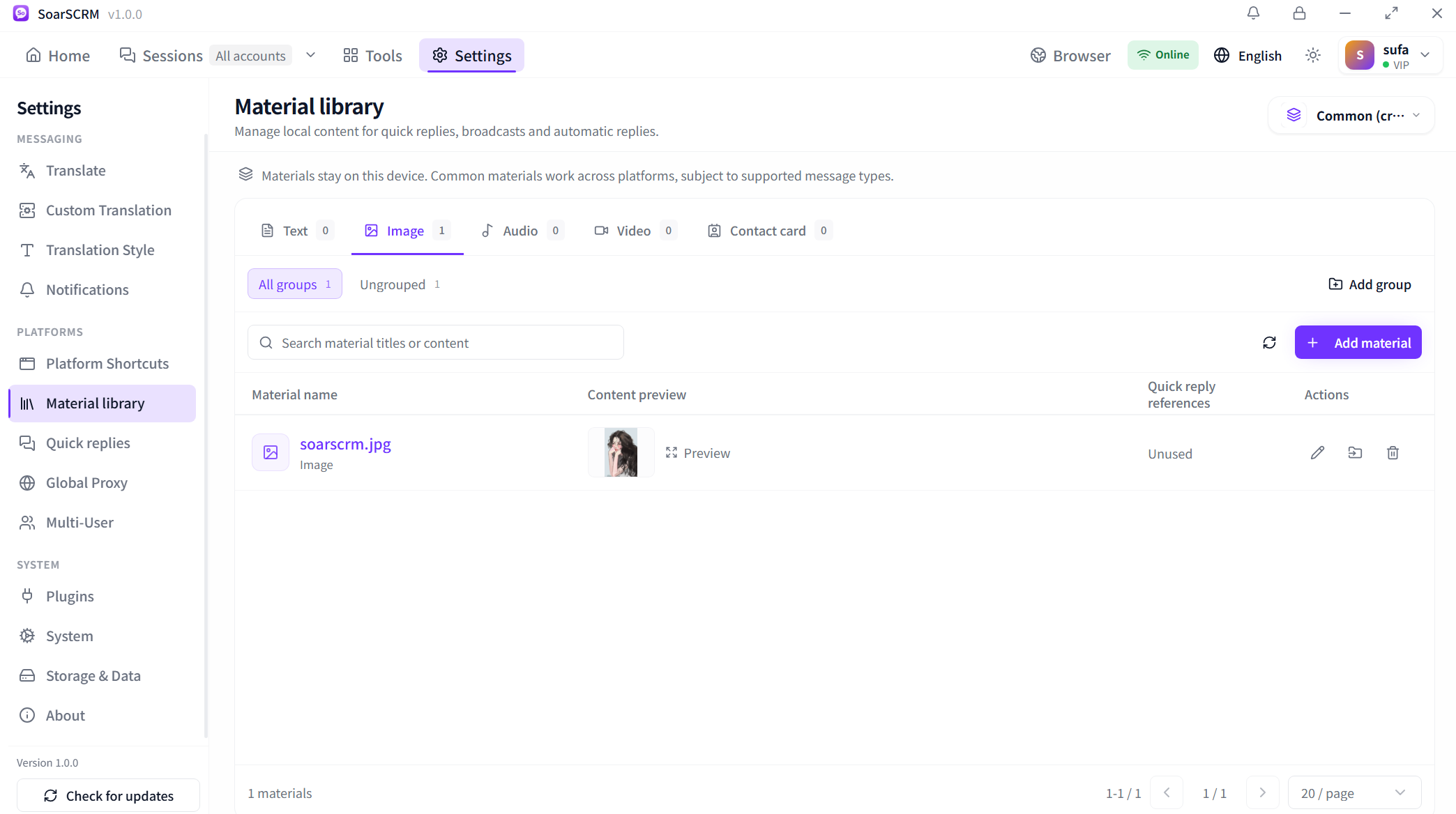
Thư viện tư liệu trong SoarSCRM 1.0.0: sắp xếp nội dung cục bộ theo loại và nhóm để dùng cho trả lời nhanh và các tính năng phù hợp.

Sắp xếp tư liệu theo loại và nhóm

Mở Material library trong Cài đặt để quản lý văn bản, ảnh, âm thanh, video và thẻ liên hệ. Dùng Add material, nhóm và tìm kiếm để tổ chức nội dung và xem trước. Tư liệu lưu trên thiết bị hiện tại; nội dung Common có thể dùng trên các nền tảng hỗ trợ loại tin nhắn tương ứng.
Chi tiết thư viện: chuyển loại tư liệu, tìm theo tiêu đề hoặc nội dung và xem trước ảnh.

Kết hợp tư liệu thành mẫu trả lời

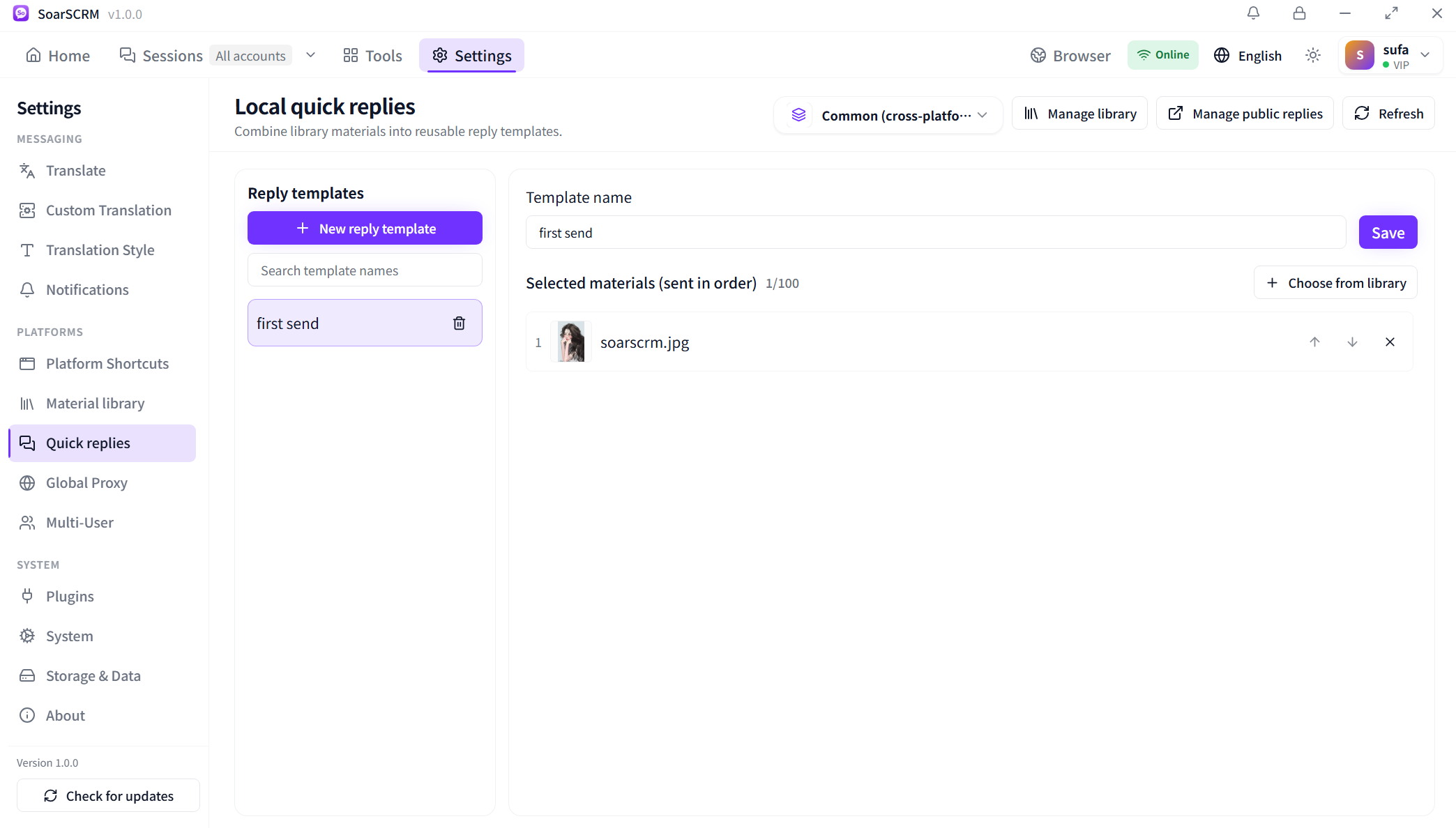
Mở Quick replies, tạo và đặt tên mẫu rồi chọn tư liệu qua Choose from library. Dùng mũi tên lên xuống để đổi thứ tự và nhấn Save, giúp tái sử dụng nội dung giới thiệu sản phẩm, báo giá hoặc hỗ trợ. Ảnh thực tế cho thấy một hình ảnh đã được chọn.

Trình sửa mẫu trả lời: đặt tên, chọn tư liệu, sắp xếp thứ tự và lưu. Ảnh minh họa đã chọn một hình ảnh.

Tìm và gửi ngay bên hội thoại

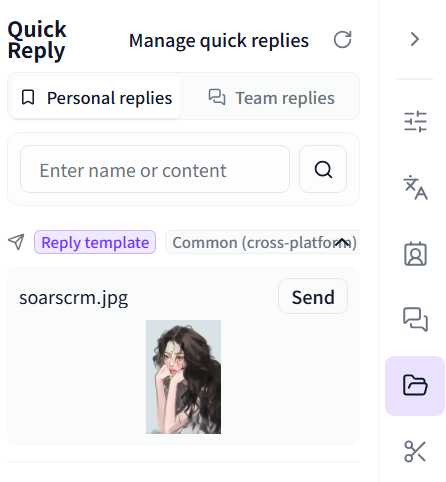
Mở Quick Reply bên phải và tìm trong Personal replies theo tên hoặc nội dung. Kiểm tra bản xem trước và khách hiện tại rồi chọn Send. Sửa mẫu qua Manage quick replies; khi có quyền, chuyển sang Team replies để dùng nội dung của nhóm.

Quick Reply bên phải hội thoại: chuyển giữa trả lời cá nhân và nhóm, tìm kiếm, kiểm tra nội dung rồi chọn Send.

Bắt đầu sử dụng

  1. Thêm nội dung trong Material library, sắp xếp loại và nhóm rồi kiểm tra bản xem trước.
  2. Tạo mẫu trong Quick replies, chọn tư liệu, sắp xếp thứ tự và lưu.
  3. Mở Quick Reply bên hội thoại, tìm mẫu và kiểm tra khách hàng, ngôn ngữ cùng tệp đính kèm trước khi chọn Send.

Phạm vi và thiết lập

Trả lời nhanh cần được chọn chủ động. Trả lời theo từ khóa hoặc lời chào được thiết lập bằng quy tắc tự động. Khả năng gửi tùy thuộc nền tảng và loại tư liệu.

So sánh gói và tính năng