开始前先确认
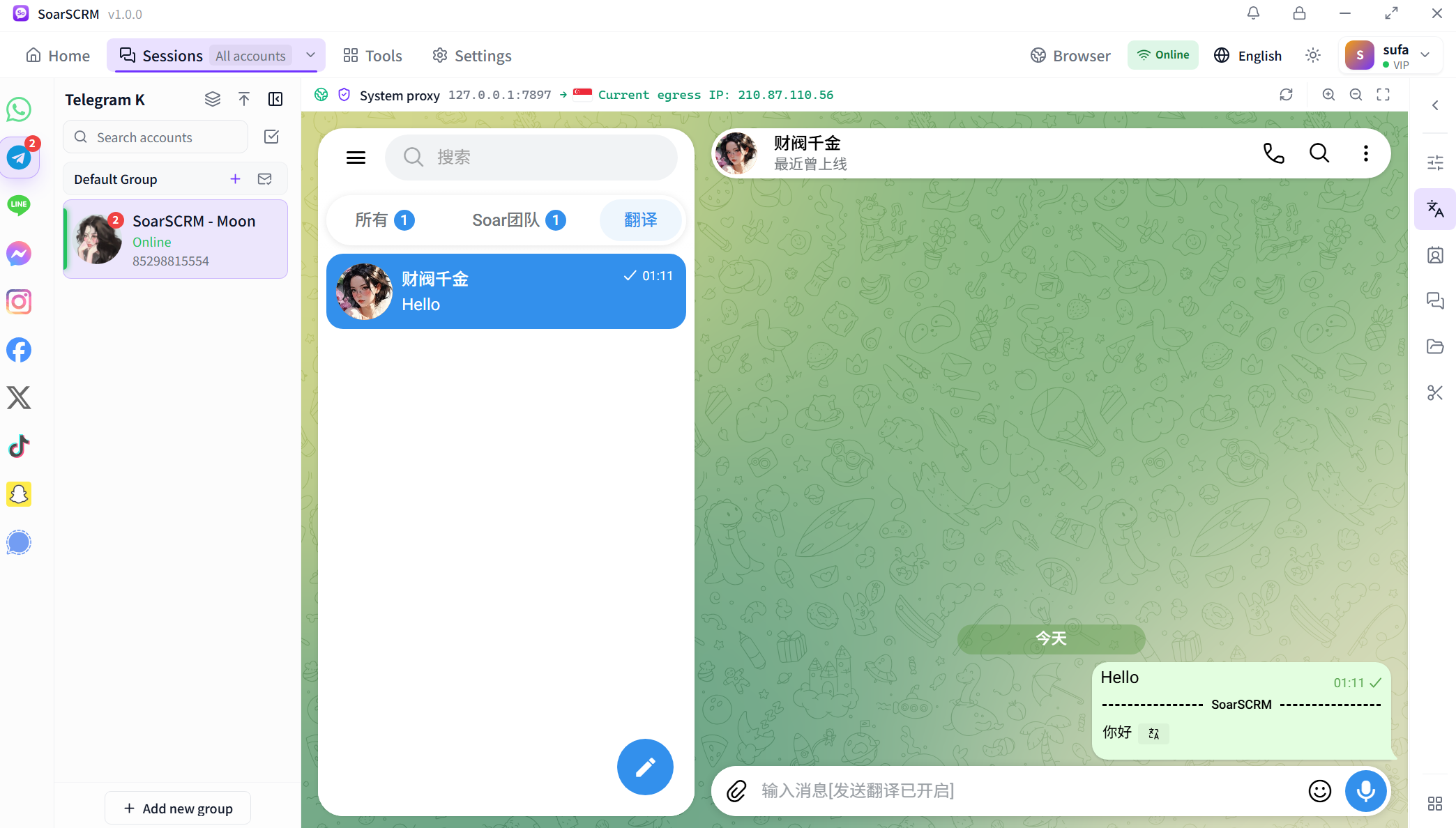
在 Windows 客户端登录 SoarSCRM 和 Telegram 账号,打开一个能正常收发文字消息的会话。下面的操作在 SoarSCRM 的“会话翻译设置”中完成。
先分清接收与发送的语言方向
| 设置项 | 接收客户消息 | 发送自己的回复 |
|---|
| 源语言 | 客户使用的语言;支持时可选自动识别 | 你输入文字的语言 |
|---|
| 目标语言 | 你想阅读的语言,例如简体中文 | 客户使用的语言,例如英语 |
|---|
在聊天中核对原文和译文
下面是客户端实际聊天画面的局部,原文下方显示译文,方便对照阅读。发送前预览的开启方式见下方教程。
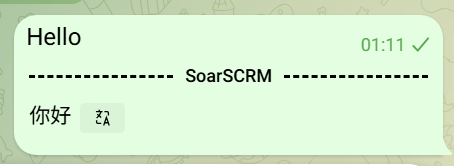 Telegram 实拍局部:聊天气泡中同时显示 Hello 与“你好”。
Telegram 收到的外语消息怎么自动翻译成中文?
例如客户发来英文,你希望在会话中阅读中文译文,需要设置的是“接收翻译”的目标语言。
- 选择正确的账号和客户会话,打开“会话翻译设置”。如果只想调整这位客户,先开启顶部“会话配置”;关闭时会跟随账号默认设置,下面的单独设置不可编辑。
- 开启“接收翻译”,选择可用的“翻译服务”。“源语言”选客户语言,或在服务支持时选“自动识别”;“目标语言”选“简体中文”。
- 点击面板底部“应用”,等待保存成功提示。回到当前会话,用后续收到的一条外语文字消息检查译文。
完成后检查接收译文应使用你的阅读语言;发送回复的语言需要在“发送翻译”中另行设置。
操作提示:切换翻译服务可能重置语言选项,切换后重新确认源语言和目标语言。不要用“聊天记录是否全部重译”判断新消息翻译是否正常。
返回教程目录 ↑如何把中文回复翻译后,先预览再发给 Telegram 客户?
把自己的输入语言设为源语言,把客户语言设为目标语言,并开启“发送前预览”。
- 在目标客户的“会话翻译设置”中开启“会话配置”和“发送翻译”,选择可用翻译服务。源语言设为自己输入的语言,目标语言设为客户语言。
- 开启“发送前预览”,点击“应用”,等待保存成功。预览开关用于在发送前检查译文,不能只开启接收翻译。
- 回到输入框,先写一段准备发送的简短回复。按回车后检查翻译预览中的金额、数量、日期和专有名词,确认内容正确后再发送。
完成后检查开启预览后,回车应先进入译文确认步骤;最终发送内容应符合客户使用的语言。
操作提示:关闭“发送翻译”会同时关闭发送前预览。如果不打算发送当前回复,取消预览并保留修改,不要用真实客户会话反复发送测试消息。
返回教程目录 ↑Telegram 不同客户使用不同语言,怎么分别设置?
“会话配置”控制当前聊天是否使用独立设置;账号默认设置负责未开启独立配置的会话。
- 进入第一位客户的会话,开启“会话配置”。将接收目标语言设为自己的阅读语言,将发送目标语言设为这位客户的语言,然后点击“应用”。
- 切换到另一位客户,重新核对账号和联系人,再开启该会话的“会话配置”。设置对方的语言并点击“应用”,不要通过修改账号默认值来替代单个客户设置。
- 分别返回两个会话,确认各自的发送目标语言。某个会话需要恢复跟随账号默认值时,关闭它的“会话配置”,再点击“应用”。
完成后检查开启独立配置的两个会话可以使用不同发送语言;关闭独立配置的会话跟随账号默认值。
操作提示:私聊和群聊应分别检查。切换账号或联系人后先核对当前设置,再发送报价或其他重要约定。
返回教程目录 ↑Telegram 翻译没生效、设置变灰或语言不对,怎么排查?
依次检查会话状态、配置是否保存、语言方向和翻译服务,避免一次改动多个设置。
- 如果显示“请先登录账号”或“正在准备会话…”,先完成平台登录并打开具体聊天;确认能正常收发文字消息。尚未就绪时不要反复切换翻译开关。
- 如果选项变灰,检查“会话配置”是否关闭。需要独立设置时开启它,核对接收与发送开关,再点击“应用”并确认保存成功。
- 如果译成了错误语言,核对接收和发送各自的源语言、目标语言。刚切换过翻译服务时,再次选择所需语言。
- 如果保存成功后仍然失败,检查当前网络、服务可用状态、套餐权益和翻译额度。向客服说明平台、客户端版本、操作步骤及错误提示,截图前遮盖账号和聊天内容。
完成后检查用一条文字消息复查。若仍失败,保留具体错误提示和发生时间,便于客服定位。
操作提示:以上步骤针对文字聊天翻译;图片、语音和文件使用不同功能,不能用文字翻译的开关推断它们的支持范围。
返回教程目录 ↑仍有问题?联系客服 →