
맞춤 번역 서비스 추가
설정 → 맞춤 번역에서 서비스를 추가합니다. 이름을 입력하고 제공업체 목록에서 API 주소를 선택하거나 호환 주소를 입력합니다. 목록을 닫은 뒤 모델과 API 키를 입력합니다. 화면에는 OpenAI, DeepSeek, Gemini, Qwen, GLM, Kimi 등의 항목이 보입니다.
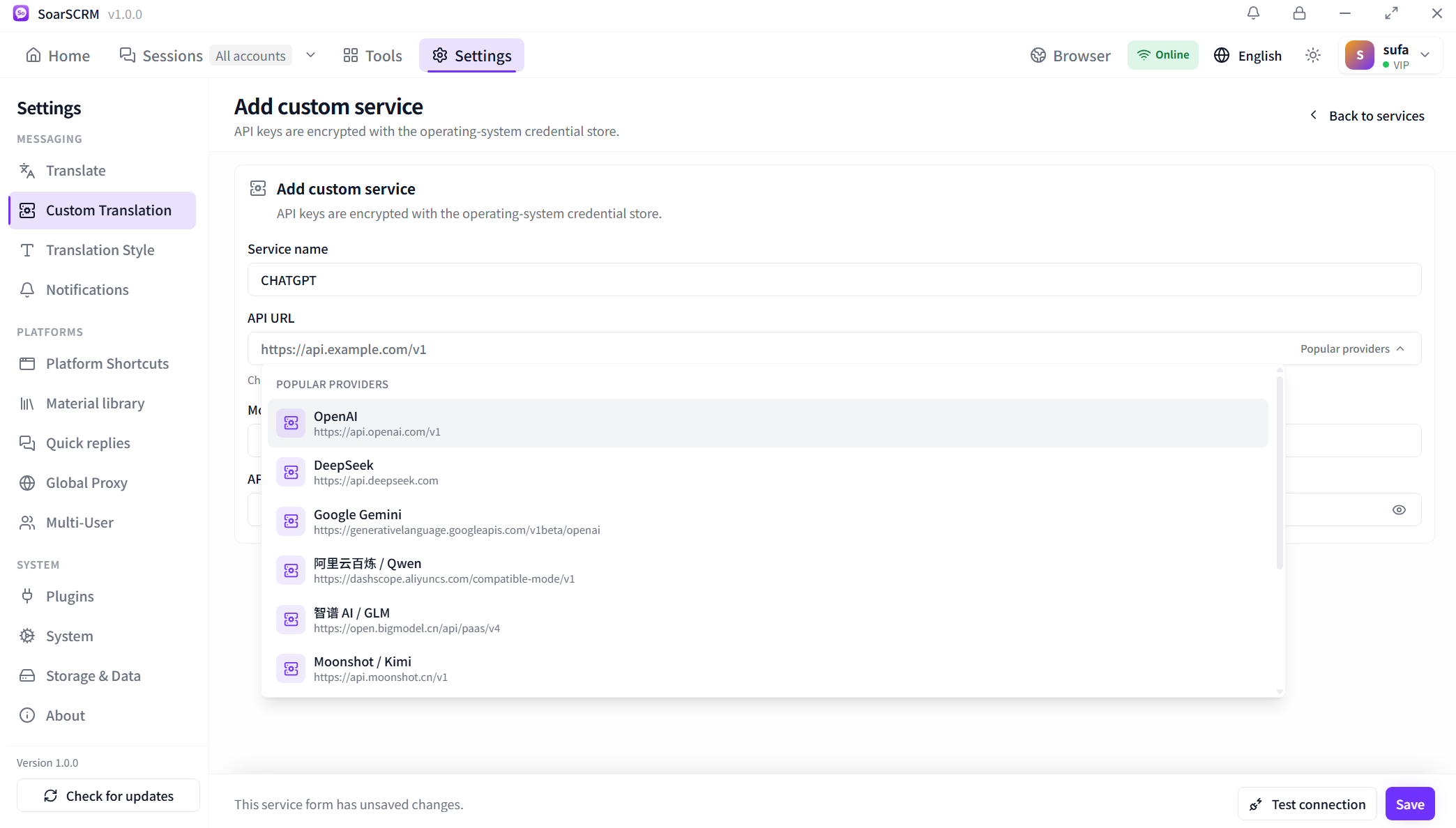
설정 → 맞춤 번역에서 서비스를 추가합니다. 이름을 입력하고 제공업체 목록에서 API 주소를 선택하거나 호환 주소를 입력합니다. 목록을 닫은 뒤 모델과 API 키를 입력합니다. 화면에는 OpenAI, DeepSeek, Gemini, Qwen, GLM, Kimi 등의 항목이 보입니다.
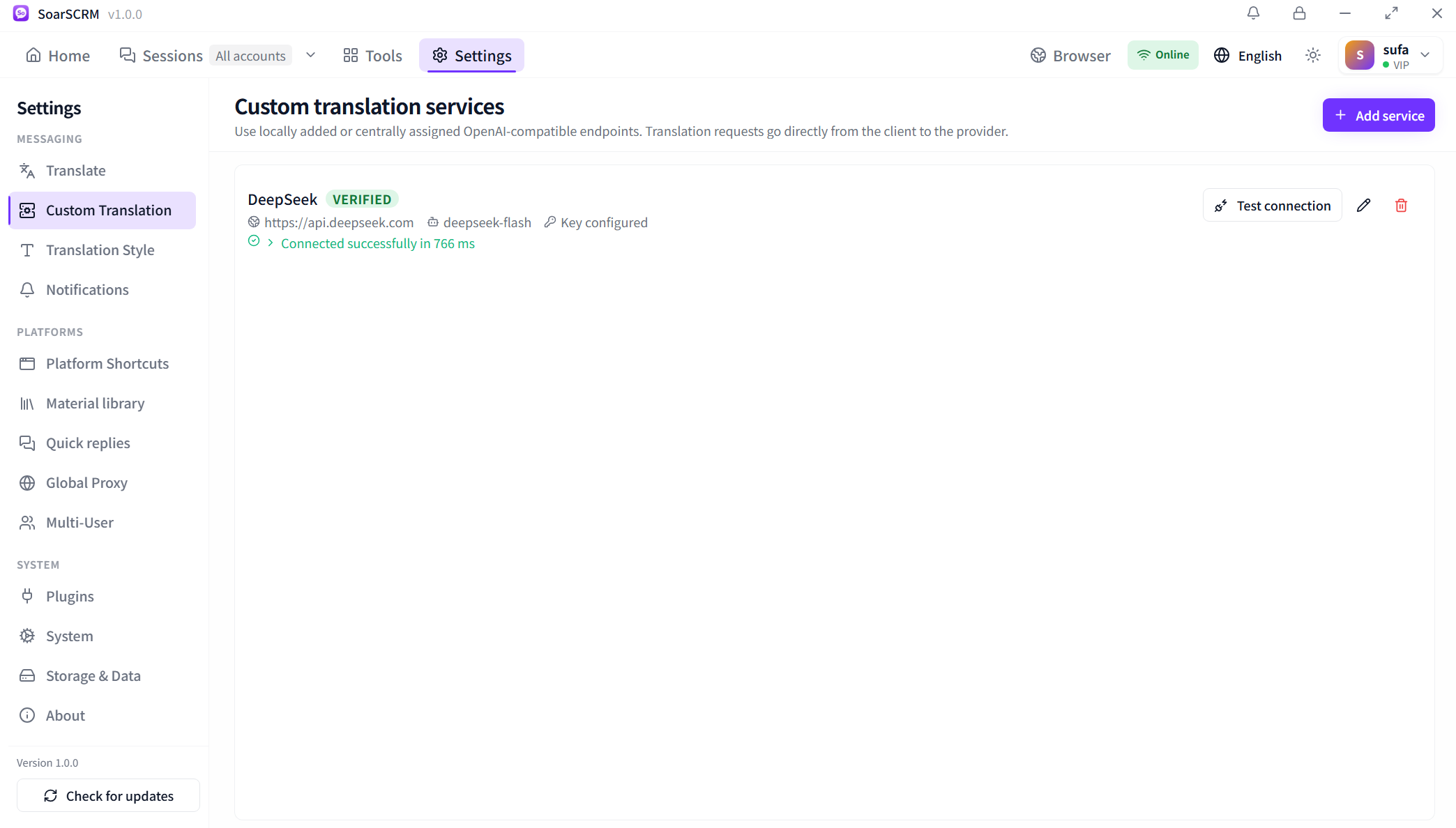
Test connection을 누르고 성공하면 Save로 저장합니다. 서비스 목록에서 VERIFIED 상태를 확인하고 다시 테스트할 수 있습니다. 주소, 모델 또는 키를 변경하면 연결을 다시 확인하세요.
설정 → 번역에서 대상 플랫폼을 선택합니다. 발신 또는 수신 번역에서 Custom 표시가 있는 서비스를 선택하고 각각 언어를 설정합니다. 화면에는 맞춤 DeepSeek가 선택 가능한 항목으로 추가되어 있습니다. 선택 후 저장 상태를 확인하고 대화에서 번역을 점검하세요. 필요하면 보내기 전 미리보기를 켤 수 있습니다.
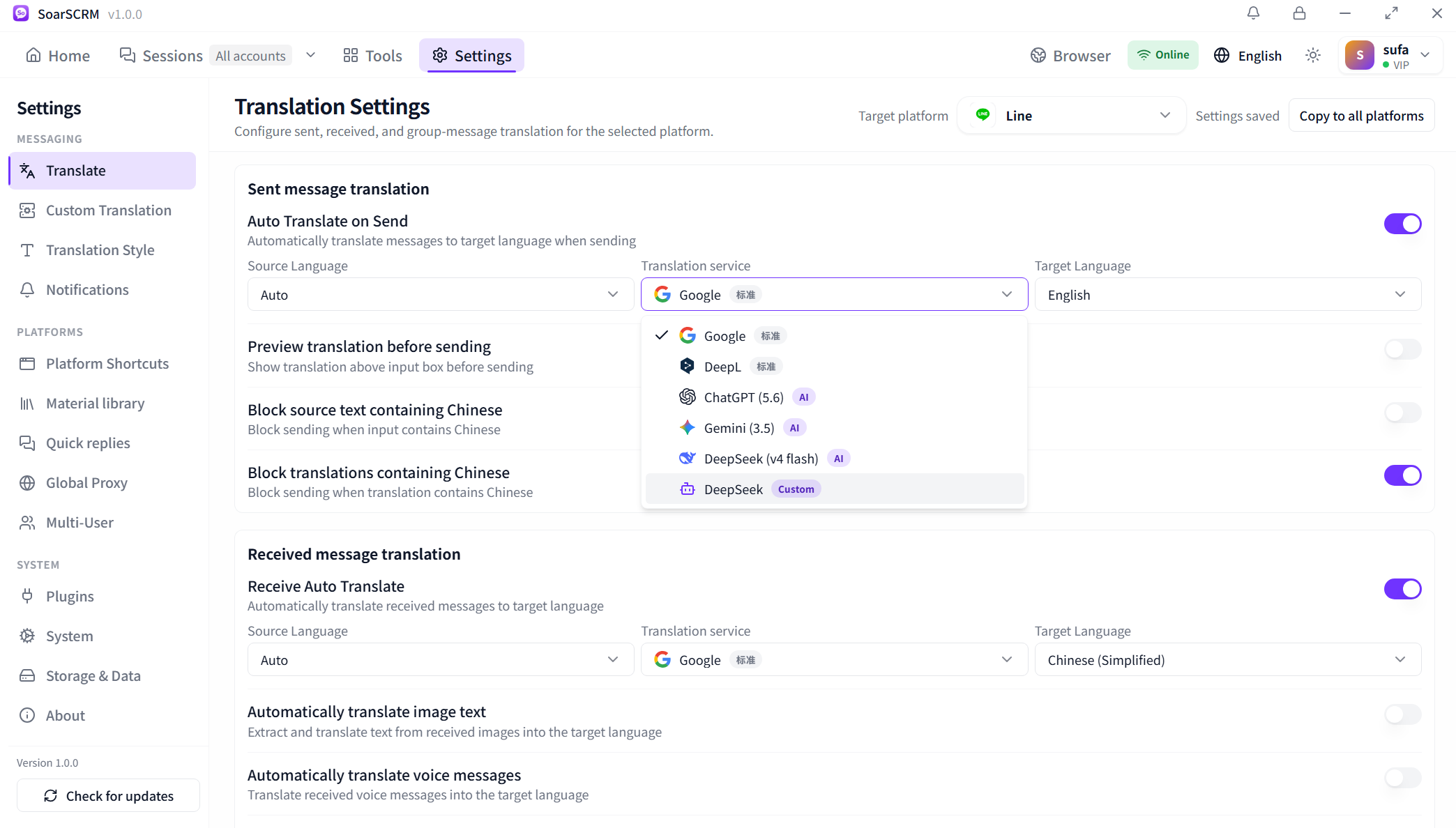
맞춤 서비스는 보통 본인의 키와 제공업체 사용량을 사용하며 비용과 가용성은 제공업체에 따릅니다. 연결한 서비스를 대화에서 선택하고 보내기 전 미리보기로 번역을 확인할 수 있습니다.
요금제 및 기능 비교