
운영 및 데이터

일괄 메시지 작업 및 자동 답장

계정과 수신 대상 선택부터 진행 확인 및 답장 규칙까지, 반복 작업을 결과를 확인할 수 있는 작업으로 관리하세요.

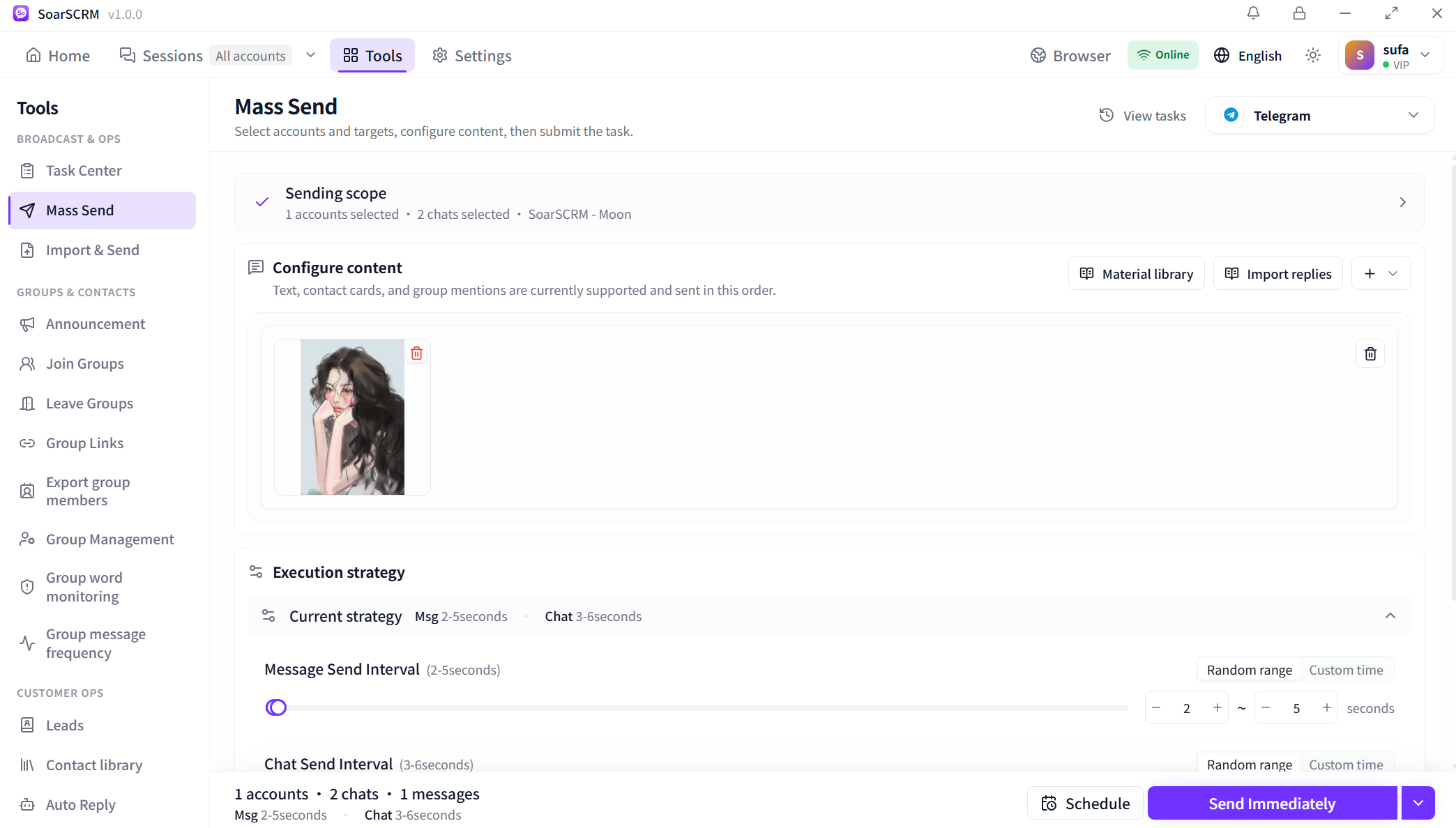
일괄 발송 설정 실제 화면: 발송 대상과 자료를 선택하고 메시지 및 대화 간격을 설정한 뒤 작업을 등록합니다.

대화 도구에서 일괄 발송 시작

대화 오른쪽 도구 메뉴에서 현재 플랫폼의 일괄 발송 또는 가져오기 및 발송을 엽니다. 상단 도구 페이지에서도 접근할 수 있어 대화를 처리하면서 발송을 준비할 수 있습니다.
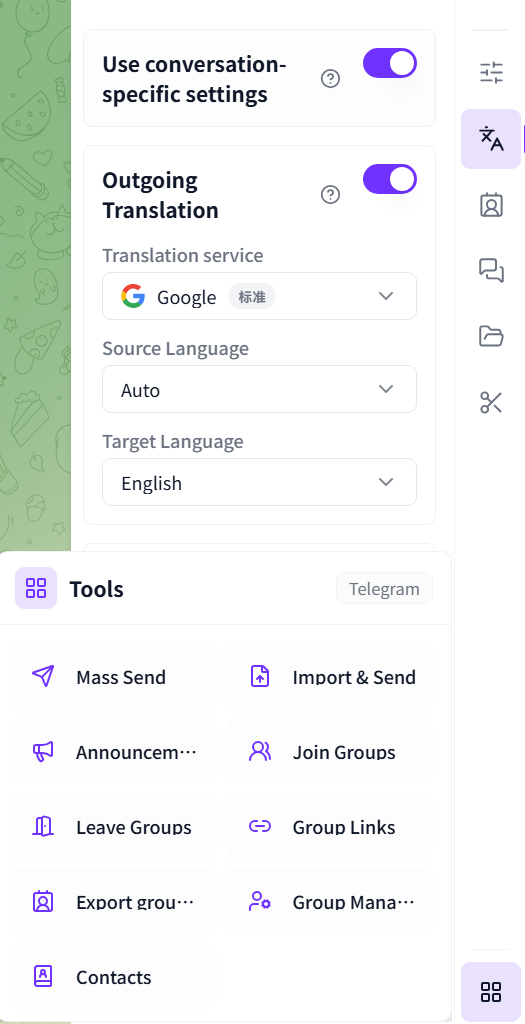
대화 도구 메뉴 일부: 현재 플랫폼의 일괄 발송, 가져오기 및 발송, 그룹 도구로 이동합니다.

계정, 대상과 발송 내용 확인

발신 계정과 대상 대화를 각각 선택하거나 저장된 그룹 모음을 적용합니다. 자료실에서 내용을 추가하거나 답장을 가져온 뒤 메시지 및 대화 간격을 설정하고 즉시 또는 예약 발송을 선택합니다.
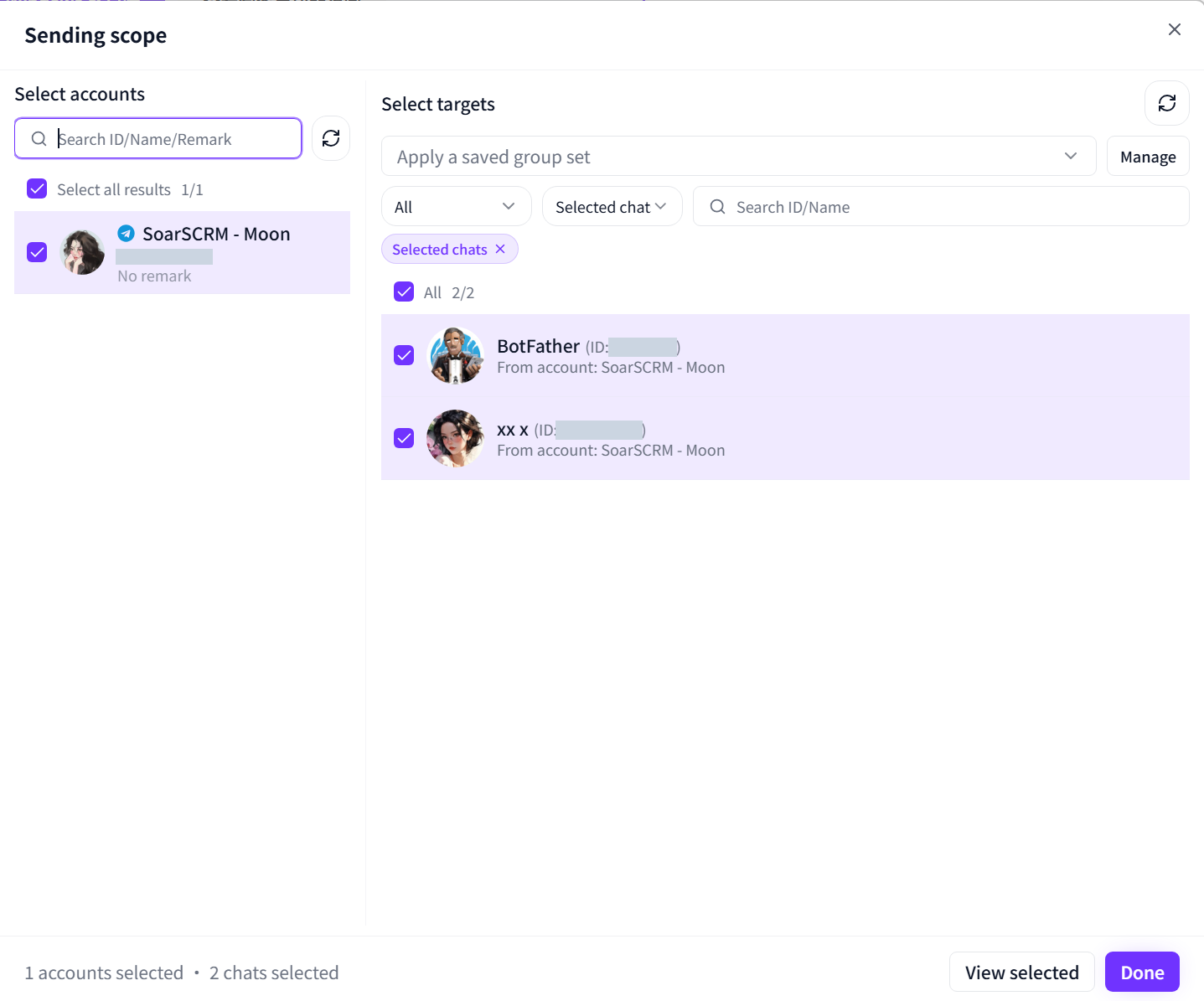
발송 범위 실제 화면 일부: 발신 계정과 대상 대화를 각각 선택합니다. 계정과 연락처 ID는 가렸습니다.

작업 센터에서 실행 기록 확인

예약, 실행 중, 성공, 실패 상태를 보고 작업 검색과 상세 보기로 결과를 확인합니다. 화면에는 성공 기록 한 건이 표시됩니다. 개별 기록과 합계를 함께 확인하며, 발송 성공이 상대방의 읽음을 뜻하지는 않습니다.
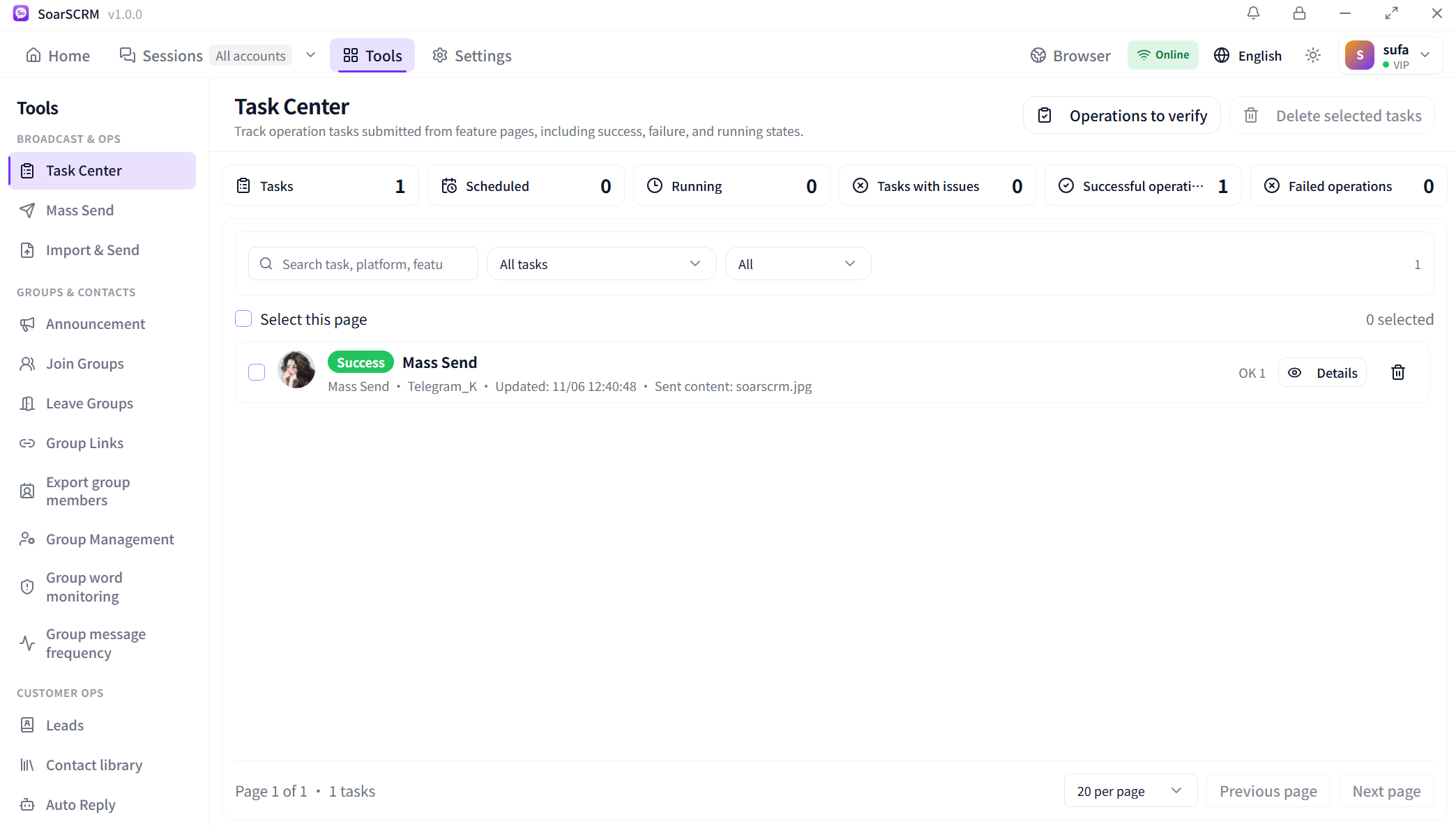
작업 센터 일부: 작업 상태와 실행 기록을 확인합니다. 예시에는 성공 기록 한 건이 표시됩니다.

자동 답장 규칙과 실행 상태 확인

키워드 및 환영 답장을 관리하고 필요에 따라 팀 규칙을 적용한 뒤 최근 트리거 기록을 확인합니다. 화면의 규칙은 계정 재선택이 필요하여 실행되지 않습니다. 편집에서 계정을 다시 선택하고 저장한 뒤 상태와 기록을 확인하세요.
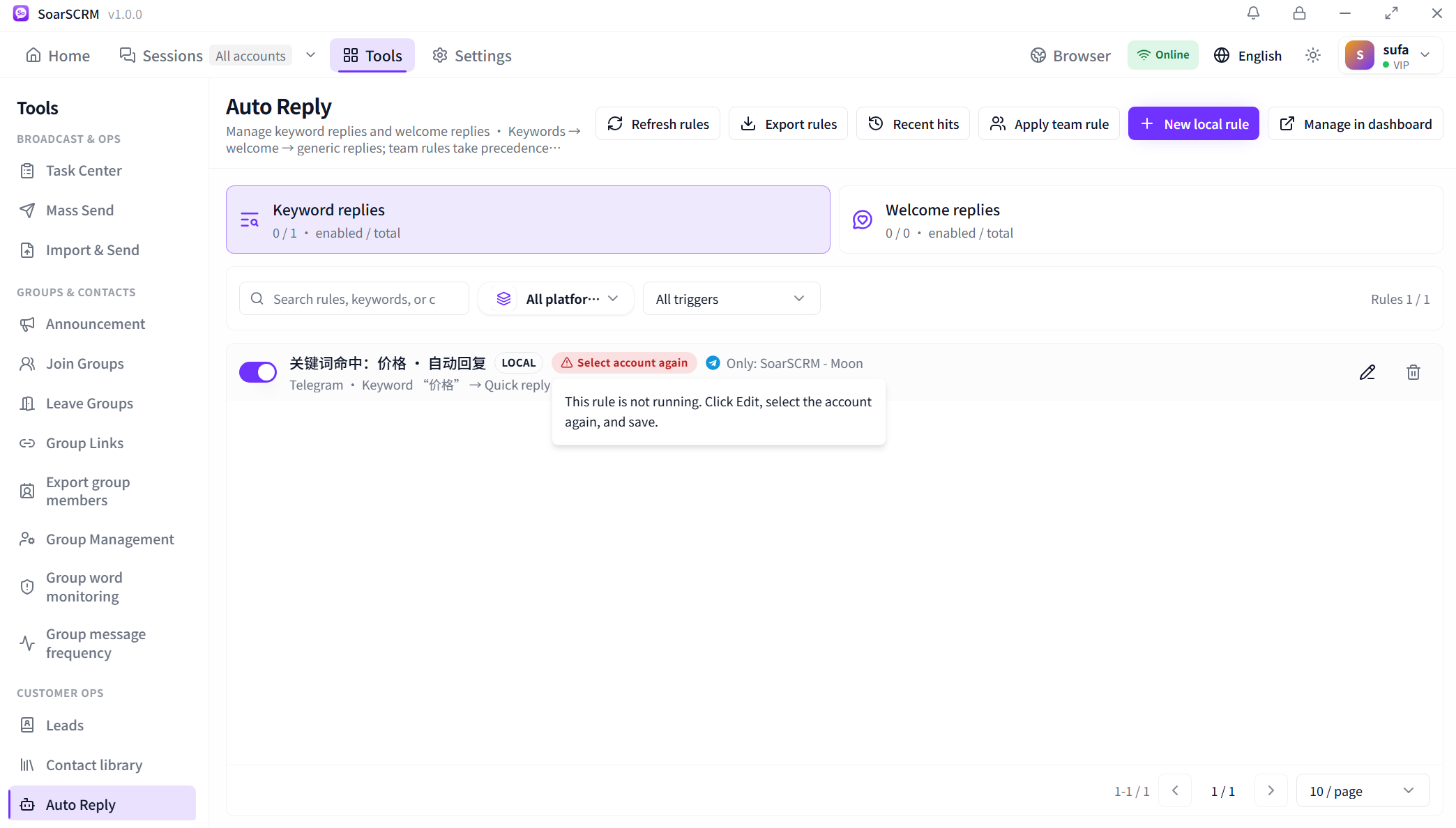
키워드 답장 규칙 일부: 계정을 다시 선택해야 하므로 현재 실행되지 않습니다. 편집에서 계정을 다시 선택하고 저장합니다.

사용 시작하기

  1. 플랫폼과 도구를 선택하고 계정, 대상 대화 또는 답장 규칙 범위를 확인합니다.
  2. 자료, 발송 간격이나 트리거 조건을 설정하고 작은 범위에서 검증한 뒤 등록합니다.
  3. 작업 센터에서 결과를 확인하거나 자동 답장의 사용 가능 상태와 최근 트리거 기록을 확인합니다.

지원 범위 및 설정

일괄 발송, 자동 답장, 그룹 관리 규칙은 각각 설정하며 플랫폼, 동작과 한도는 요금제 및 계정 권한에 따라 달라집니다. 예약 발송은 클라이언트 실행과 사용 가능한 계정이 필요합니다. 자동 답장의 동작 여부는 규칙 상태와 실제 트리거 기록으로 확인하세요.

요금제 및 기능 비교