
수신과 발신 언어 구분
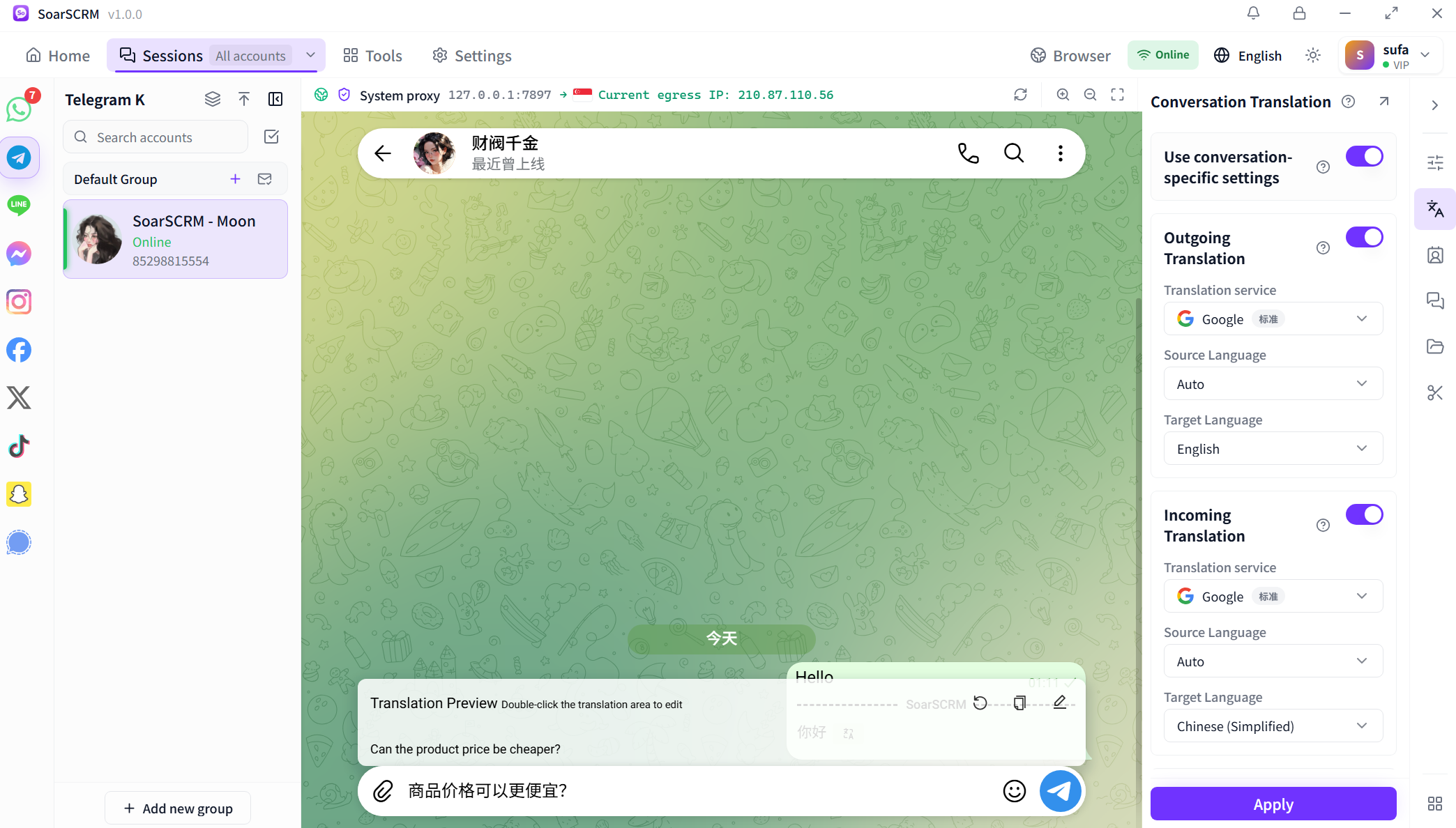
대화 오른쪽의 번역 패널을 열고 고객별 설정이 필요하면 대화별 설정을 켭니다. 발신과 수신의 서비스, 원본 언어, 목표 언어를 각각 선택한 뒤 Apply로 적용합니다. 실제 화면에서는 발신을 영어, 수신을 중국어 간체로 설정하고 원본 언어는 자동 감지합니다.
대화 오른쪽의 번역 패널을 열고 고객별 설정이 필요하면 대화별 설정을 켭니다. 발신과 수신의 서비스, 원본 언어, 목표 언어를 각각 선택한 뒤 Apply로 적용합니다. 실제 화면에서는 발신을 영어, 수신을 중국어 간체로 설정하고 원본 언어는 자동 감지합니다.
발신 번역과 미리보기를 켜면 입력창 위에 답장의 번역이 표시됩니다. 실제 화면에서는 제품 가격에 관한 중국어 질문의 영어 번역을 확인합니다. 미리보기 번역문을 두 번 클릭해 수정하고 가격, 수량, 호칭을 확인한 뒤 전송할 수 있습니다.
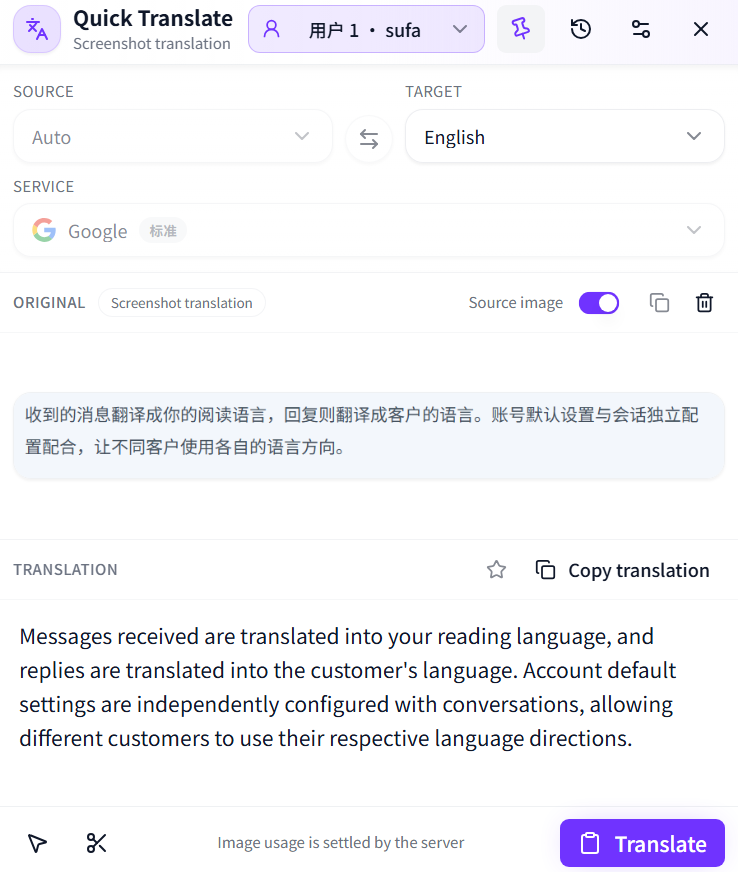
Quick Translate의 스크린샷 기능으로 화면 영역을 선택합니다. 창에서 목표 언어를 정하고 Translate를 누릅니다. 원본 이미지와 번역을 함께 확인하고 Copy translation으로 결과를 복사할 수 있습니다. 실제 화면은 중국어 이미지 내용을 영어로 번역한 예입니다.
텍스트, 이미지, 음성은 각각 사용 조건이 다릅니다. 모든 플랫폼이 같은 미디어 기능을 지원하지는 않습니다. 아래 플랫폼 가이드는 텍스트 대화 설정을 설명합니다.
요금제 및 기능 비교사용하는 플랫폼을 선택하고 번역, 여러 계정 사용 및 시작 전 설정을 확인하세요.
SoarSCRM에서 WhatsApp 메시지와 답장을 번역하고 여러 계정의 해외 문의, 주문 및 사후 지원을 처리하세요.
번역 및 설정 알아보기 TelegramSoarSCRM에서 Telegram 메시지와 답장을 번역하세요. 여러 계정으로 커뮤니티 문의, 파트너 대화 및 고객 후속 연락을 처리합니다.
번역 및 설정 알아보기 LINESoarSCRM으로 LINE 메시지와 답장을 번역하고 여러 계정에서 일본어, 태국어 등 다양한 언어의 고객 문의를 처리하세요.
번역 및 설정 알아보기 SignalSoarSCRM으로 Signal 메시지와 답장을 번역하세요. 여러 계정의 해외 고객 개인 대화, 파트너 협의 및 프로젝트 진행 상황을 데스크톱에서 관리합니다.
번역 및 설정 알아보기