
단계별로 영업 리드 확인
Tools의 Leads를 열고 Sales leads 보드에서 New lead, Contacted, Qualifying 등 단계별 고객을 확인합니다. 우선순위와 후속 관리 상태로 필터링하고 카드의 태그, 점수, 후속 일정을 확인한 뒤 상세 화면을 여세요.
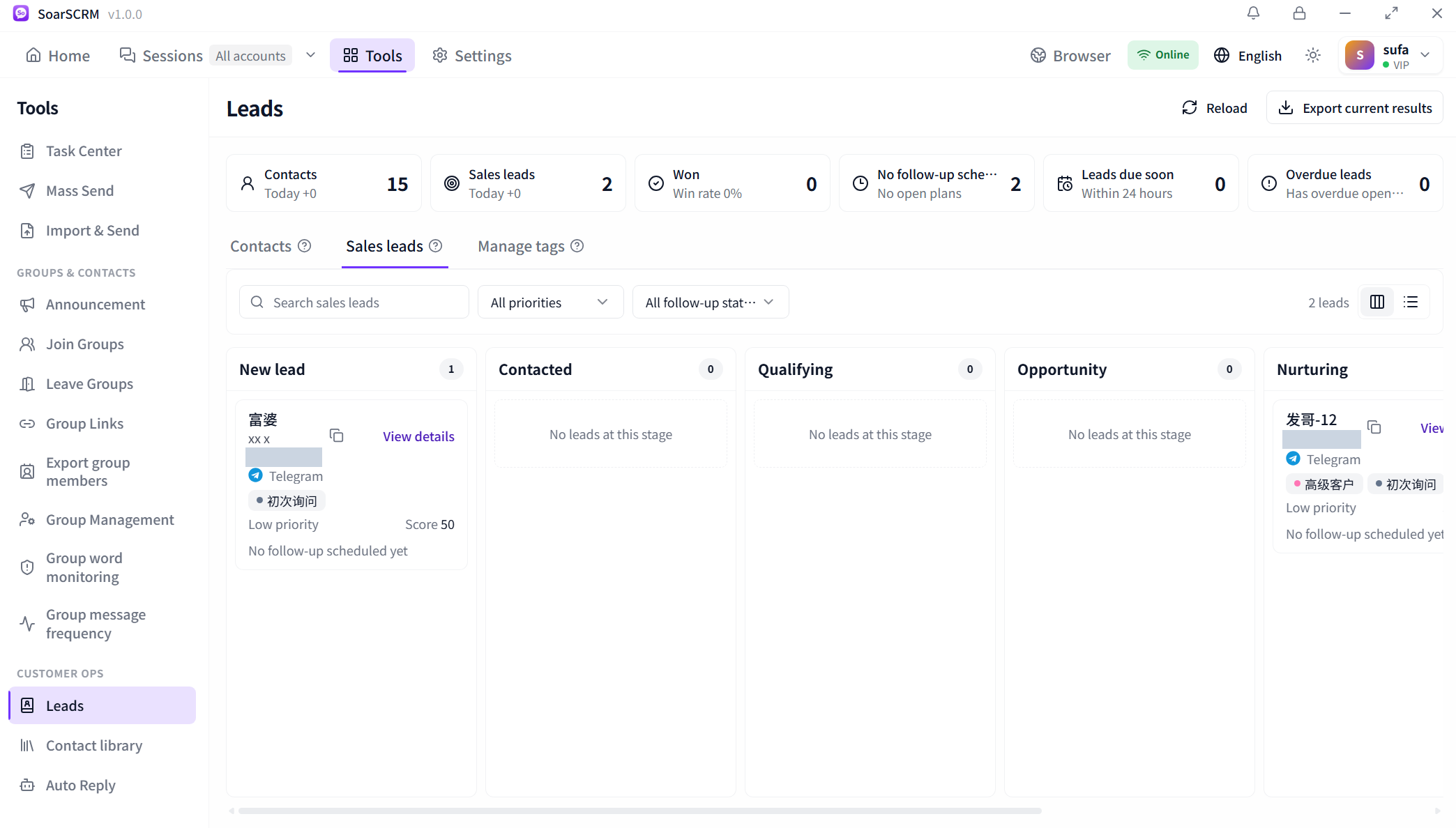
Tools의 Leads를 열고 Sales leads 보드에서 New lead, Contacted, Qualifying 등 단계별 고객을 확인합니다. 우선순위와 후속 관리 상태로 필터링하고 카드의 태그, 점수, 후속 일정을 확인한 뒤 상세 화면을 여세요.
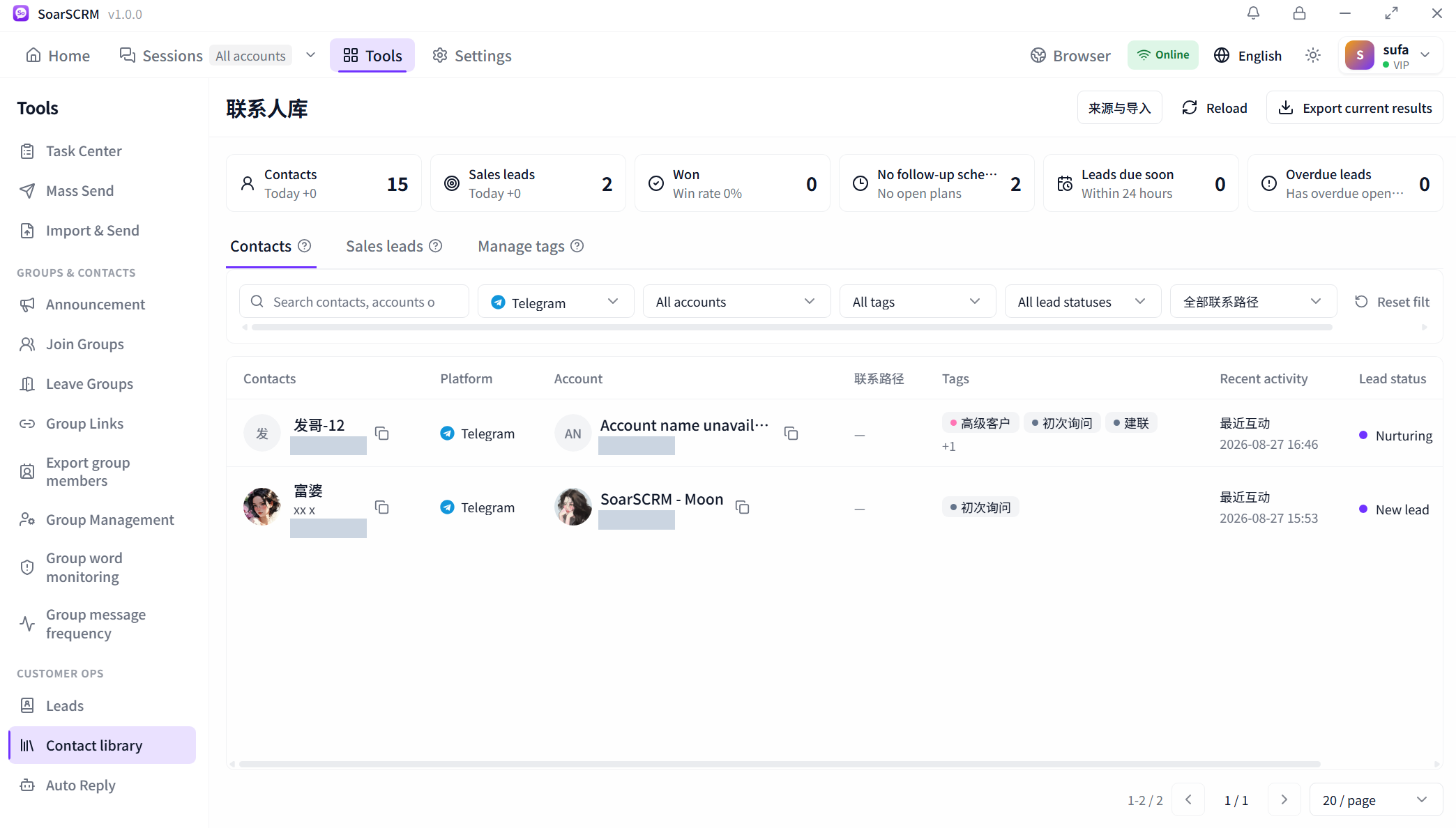
연락처 라이브러리를 플랫폼, 계정, 태그 또는 리드 상태로 필터링하고 최근 활동으로 연락할 고객을 찾습니다. 출처 및 가져오기 메뉴로 기존 자료를 정리하거나 현재 결과를 내보낼 수 있습니다. 이름이 같으면 플랫폼과 계정을 함께 확인하세요.
채팅 오른쪽의 프로필 패널을 열어 Profile에서 기본 정보, 태그와 메모를 확인합니다. Edit로 정보를 보완하고 Profile, Leads, Follow-up 탭을 전환하여 대화 중에도 고객 정보와 다음 일정을 확인하세요.
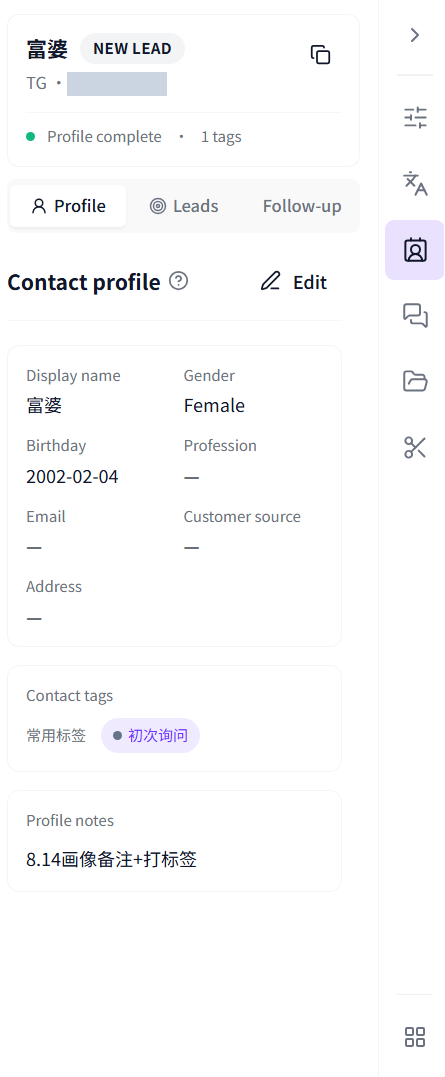
동기화 필드, 접속 상태, 시간 정보는 플랫폼 데이터에 따릅니다. 공유 고객 자료실과 편집에는 해당 요금제 및 권한이 필요하며 동일 이름을 자동 병합하지 않습니다.
요금제 및 기능 비교