유형과 그룹으로 자료 정리
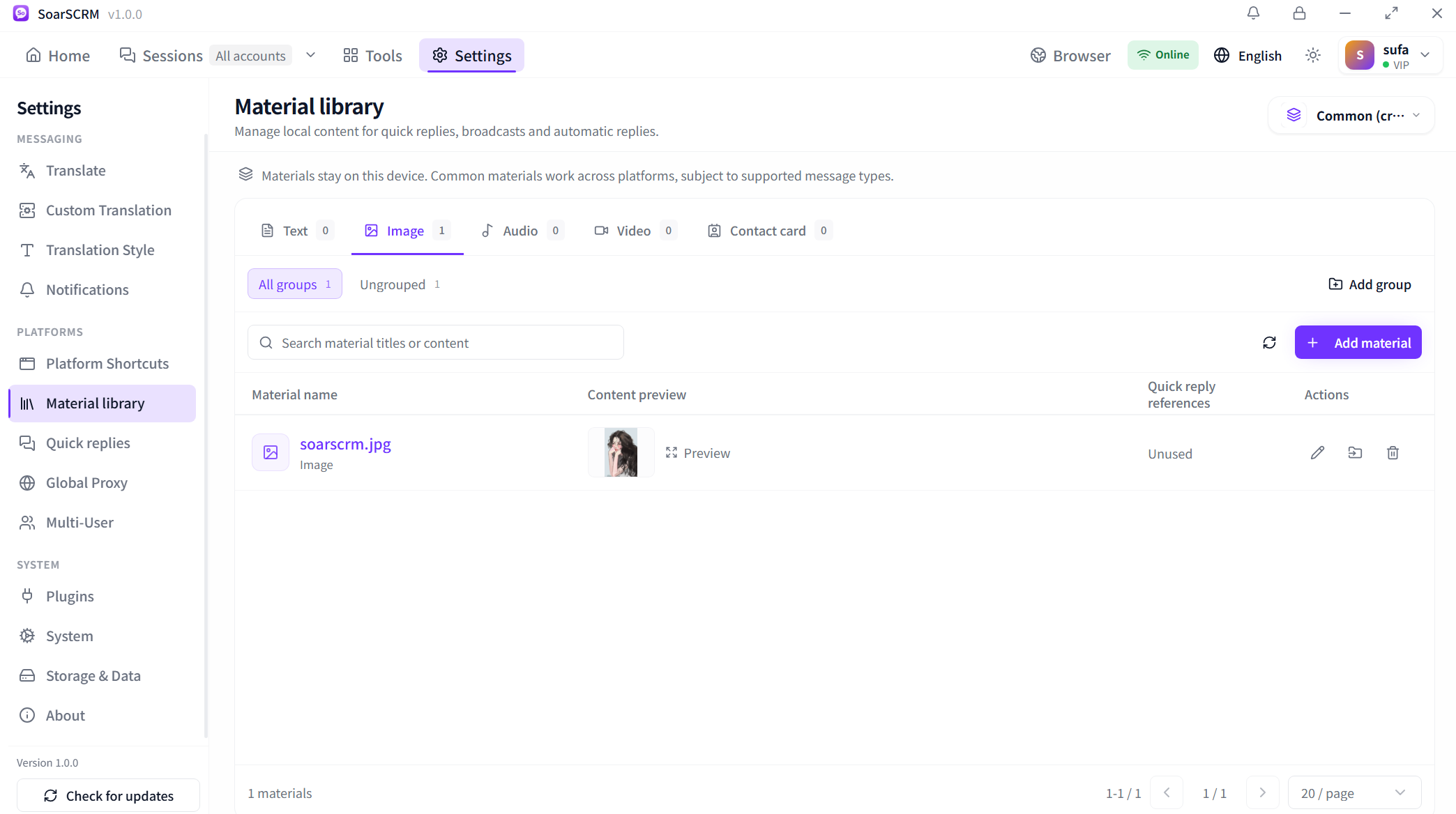
설정의 Material library에서 텍스트, 이미지, 오디오, 영상, 연락처 카드를 관리합니다. Add material로 추가하고 그룹과 검색으로 찾아 미리보기를 확인하세요. 자료는 현재 기기에 저장되며 Common 자료는 해당 메시지 유형을 지원하는 여러 플랫폼에서 재사용할 수 있습니다.
설정의 Material library에서 텍스트, 이미지, 오디오, 영상, 연락처 카드를 관리합니다. Add material로 추가하고 그룹과 검색으로 찾아 미리보기를 확인하세요. 자료는 현재 기기에 저장되며 Common 자료는 해당 메시지 유형을 지원하는 여러 플랫폼에서 재사용할 수 있습니다.
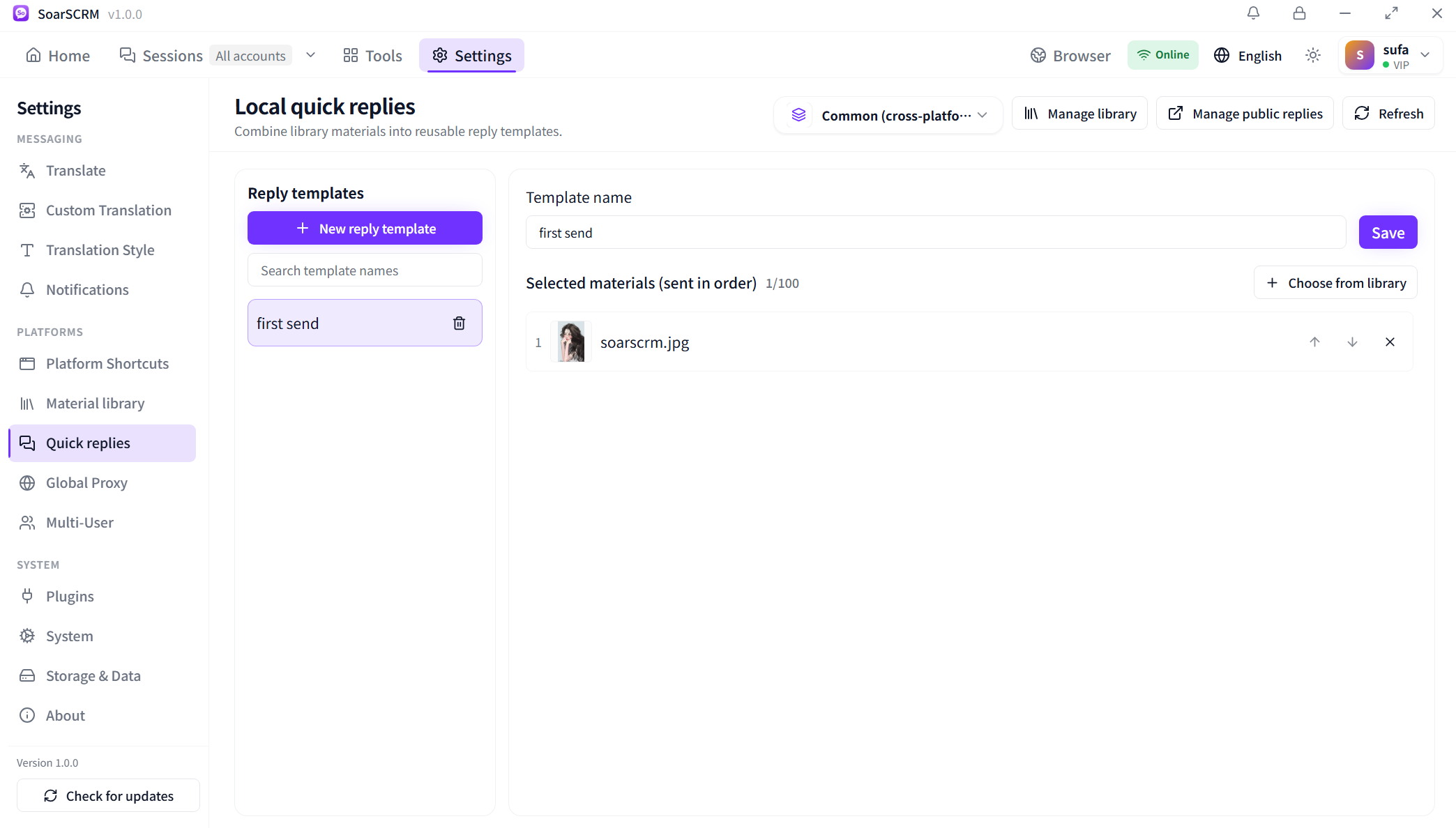
Quick replies에서 템플릿을 만들고 이름을 입력한 뒤 Choose from library로 자료를 선택합니다. 위아래 화살표로 순서를 조정하고 Save로 저장하여 제품 소개, 견적, 지원 답장에 재사용하세요. 실제 화면에는 이미지 한 개를 선택한 상태가 표시됩니다.
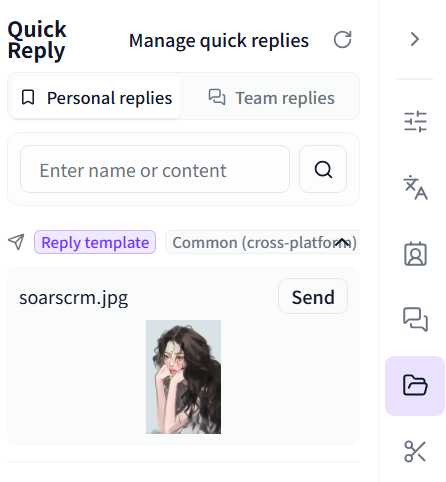
오른쪽 Quick Reply 패널의 Personal replies에서 이름이나 내용으로 검색합니다. 미리보기와 현재 고객을 확인한 뒤 Send를 누르세요. 수정은 Manage quick replies에서 진행하고, 권한이 있으면 Team replies로 전환하여 팀 콘텐츠를 사용할 수 있습니다.
빠른 답장은 직접 선택하는 기능입니다. 키워드와 환영 메시지 등 자동 답장은 자동화 규칙으로 설정합니다. 자료 전송 지원은 플랫폼과 파일 형식에 따라 다릅니다.
요금제 및 기능 비교