
新增自訂翻譯服務
進入設定 → 自訂翻譯,點選新增服務。填寫名稱,從常用提供商選擇 API 位址,或輸入相容位址;收起清單後填寫模型與 API 金鑰。截圖展示 OpenAI、DeepSeek、Gemini、Qwen、GLM 與 Kimi 等預設入口。
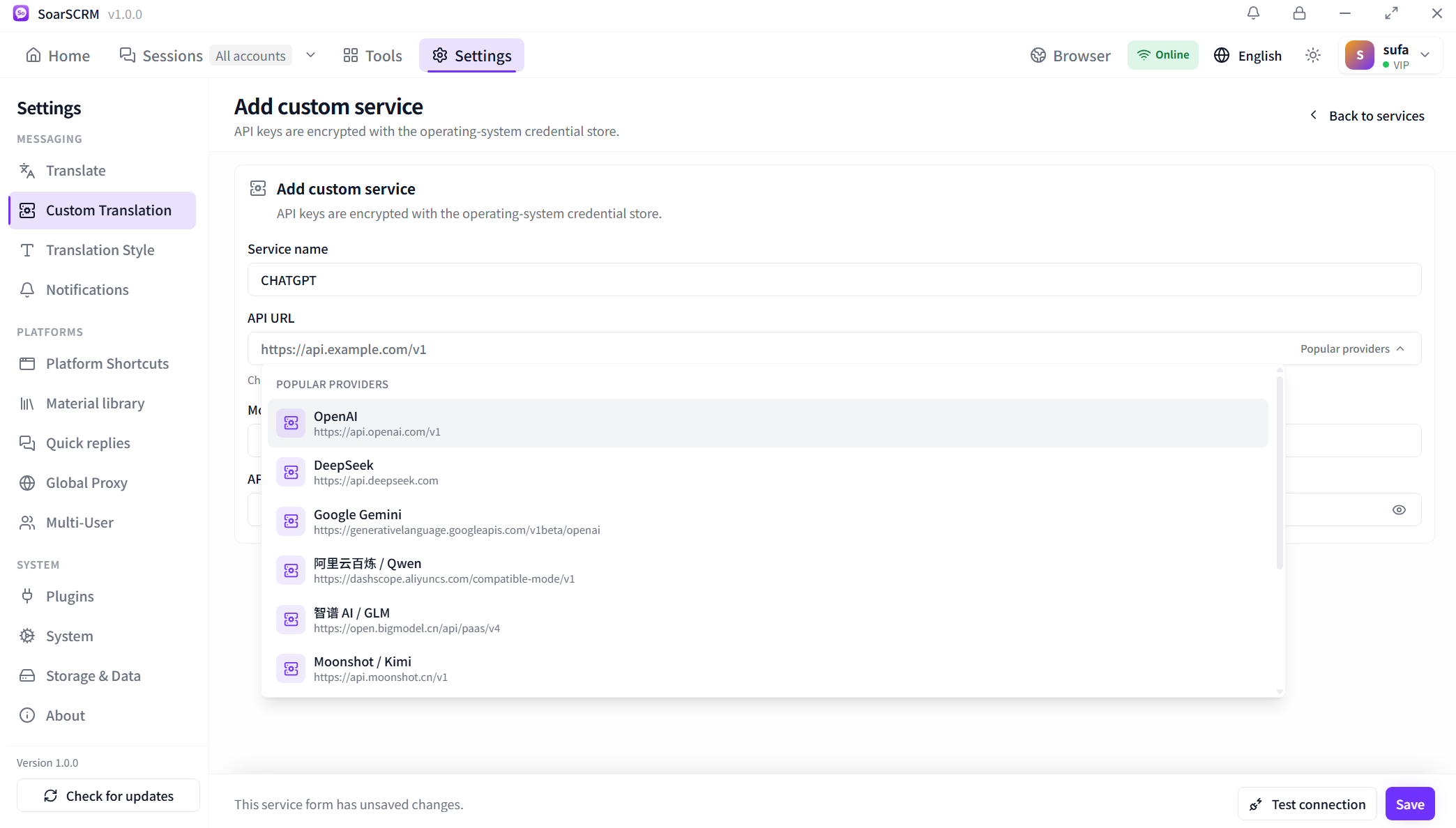
進入設定 → 自訂翻譯,點選新增服務。填寫名稱,從常用提供商選擇 API 位址,或輸入相容位址;收起清單後填寫模型與 API 金鑰。截圖展示 OpenAI、DeepSeek、Gemini、Qwen、GLM 與 Kimi 等預設入口。
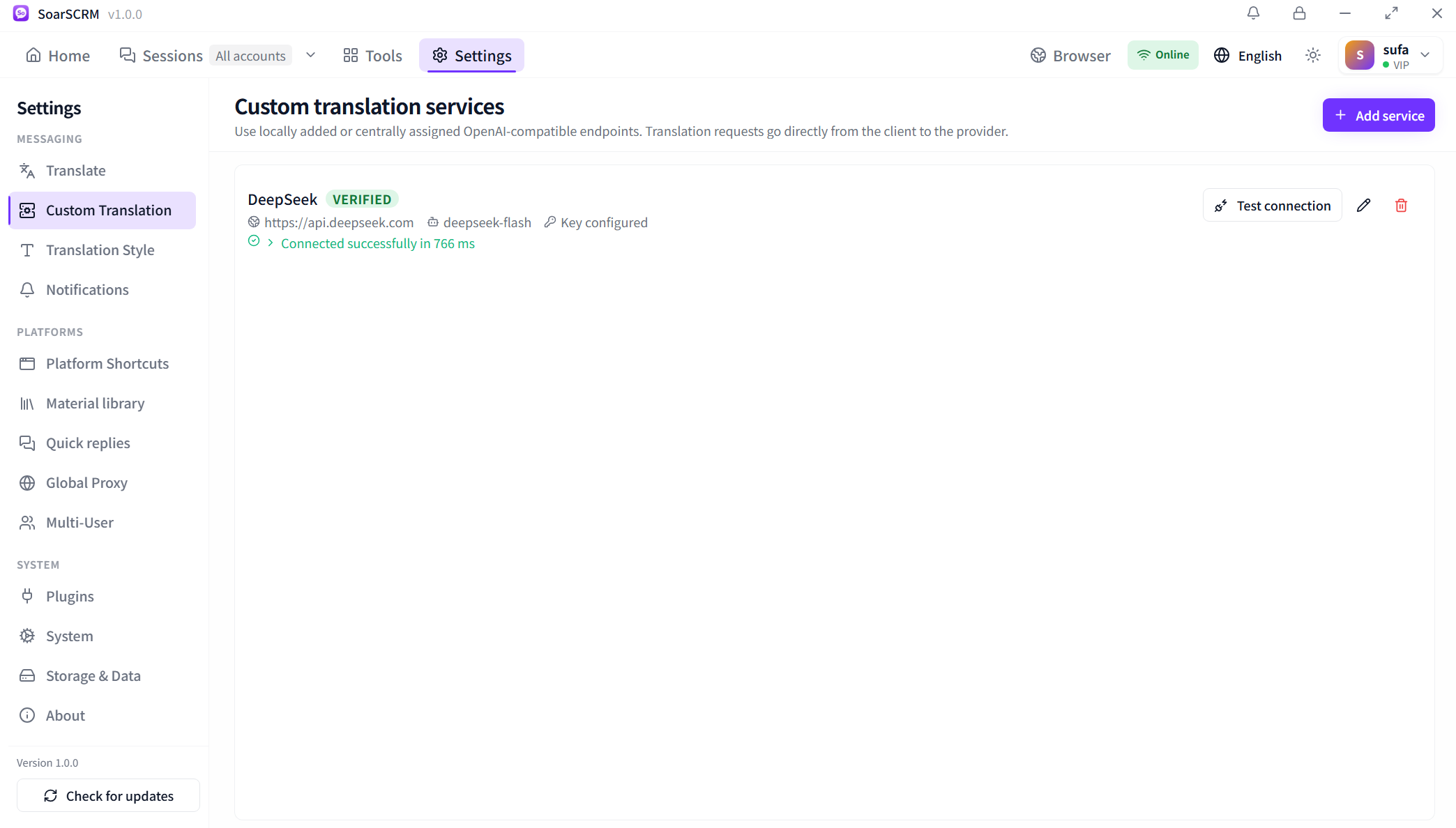
填寫完成後點選 Test connection,成功後點選 Save 儲存。返回服務清單可查看 VERIFIED 狀態,也可再次測試。修改位址、模型或金鑰後,重新驗證更新的設定。
進入設定 → 翻譯,先選擇目標平台,再於傳送或接收翻譯中選擇帶有 Custom 標記的服務,分別設定語言。截圖中的自訂 DeepSeek 已列入選項;選擇後確認已儲存,再到會話檢查譯文,需要時開啟傳送前預覽。
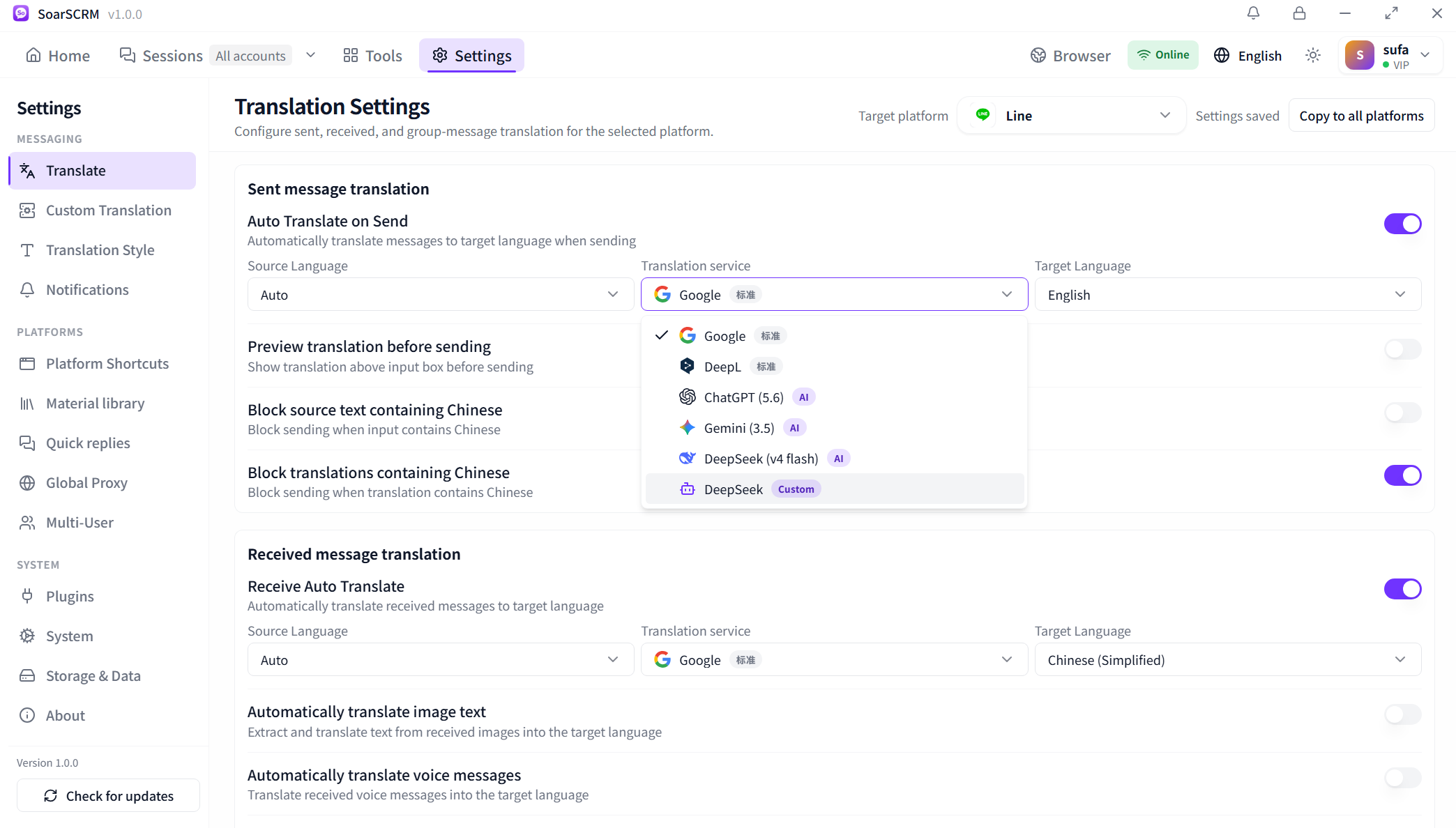
自訂服務通常使用你自己的金鑰及服務商額度,費用和可用性由服務商決定。接入後可在聊天中選擇服務,並透過傳送前預覽核對譯文。
查看方案與功能範圍