
營運與資料

群發任務與自動化回覆

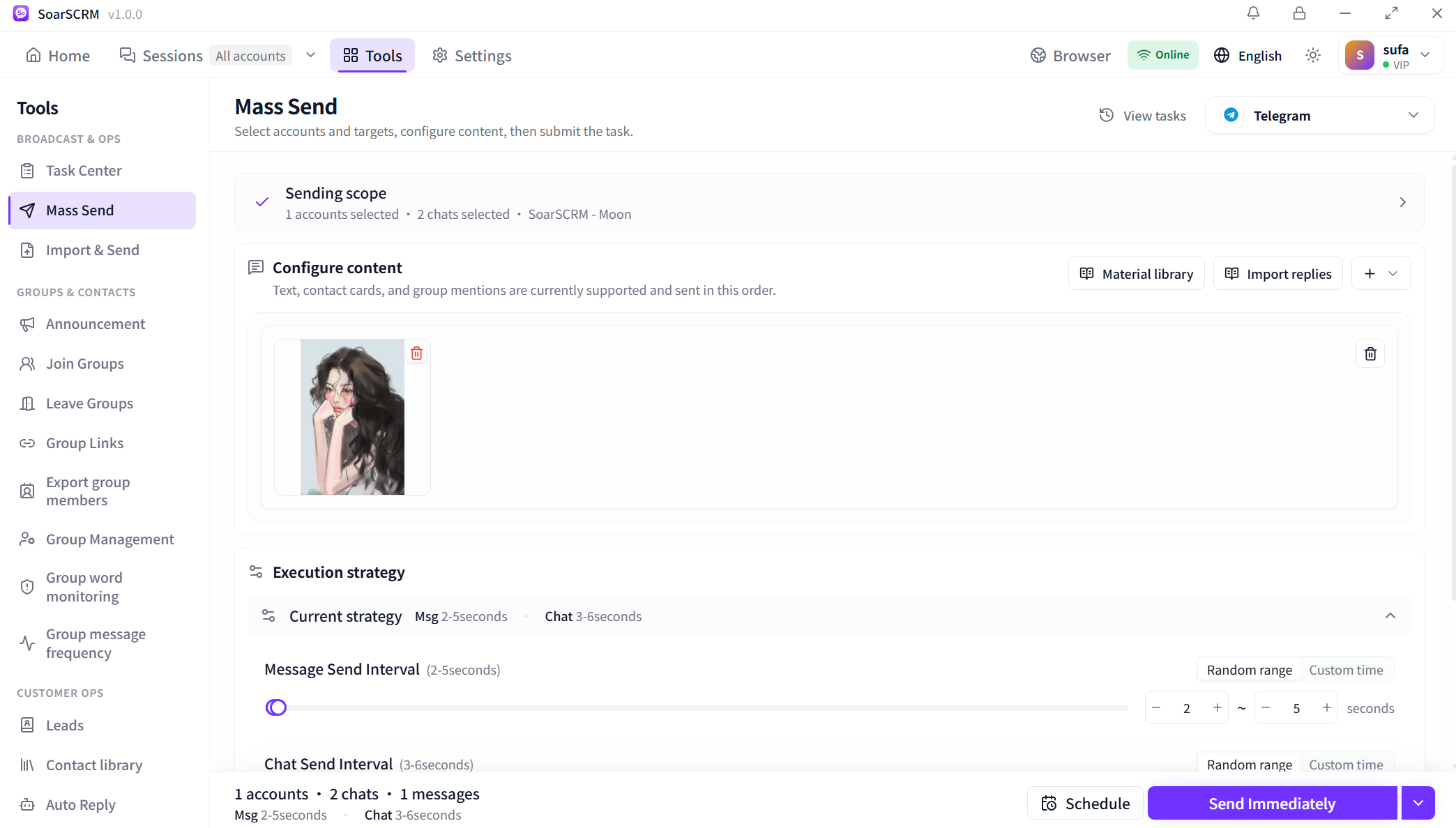
從選擇帳號和接收對象,到查看進度及設定回覆規則,將重複操作組織成可檢查的任務。

群發設定實拍:選擇傳送範圍、加入素材、設定訊息與會話間隔,再提交任務。

從會話工具進入群發

在會話右側開啟工具選單,依目前平台進入群發或匯入傳送;也可從頂部工具頁進入。在處理會話時,依需要選擇對應工具。
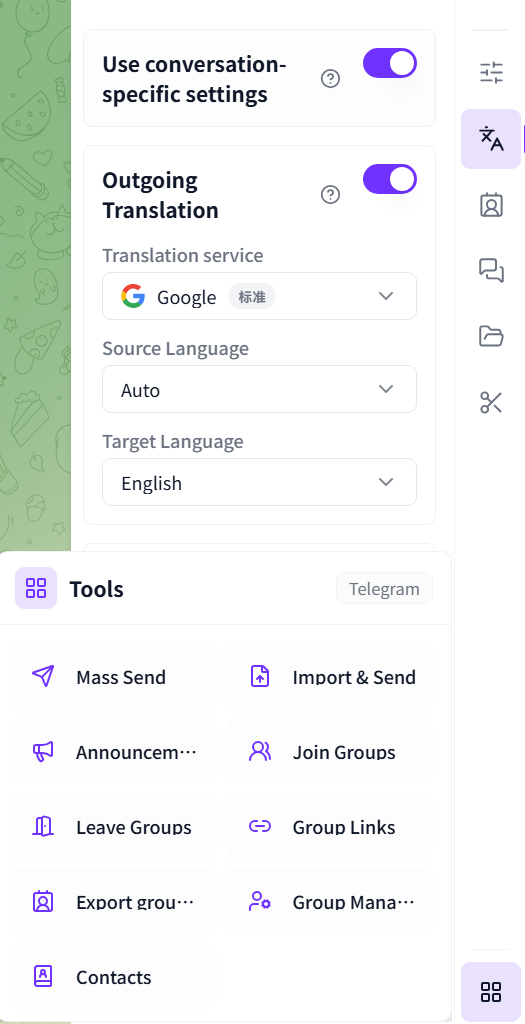
會話工具選單實拍局部:從目前平台進入群發、匯入傳送及群組工具。

確認帳號、目標與傳送內容

在傳送範圍中分別勾選帳號及目標會話,也可套用已儲存的群組集合。確認後從素材庫加入內容或匯入回覆,設定訊息與會話間隔,再選擇立即傳送或定時提交。
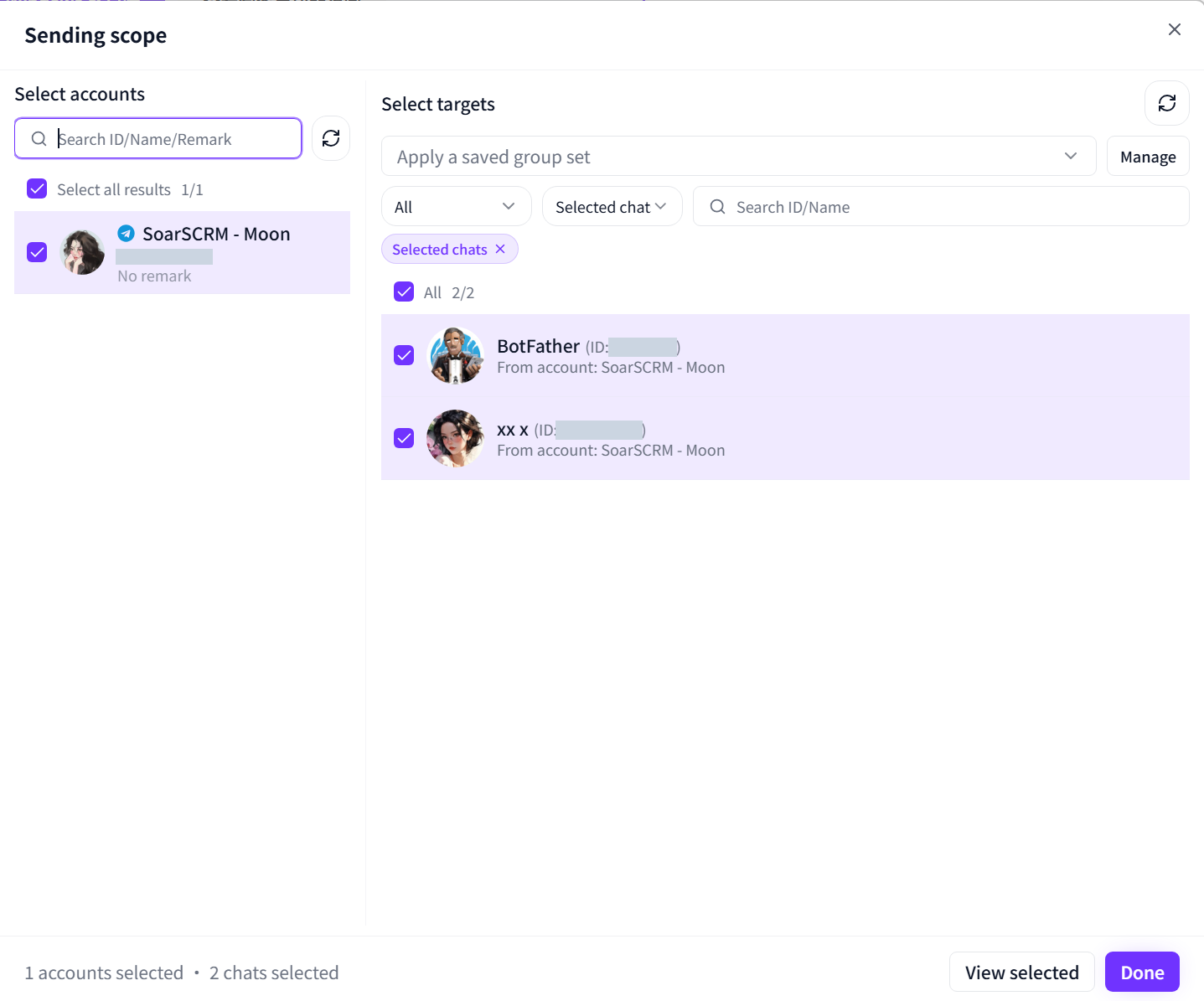
傳送範圍實拍局部:分別選擇傳送帳號與目標會話;帳號及聯絡人 ID 已遮蓋。

在任務中心核對執行記錄

查看待執行、執行中、成功及失敗狀態,搜尋任務並開啟詳情。圖中為一筆成功記錄;請搭配具體記錄核對統計,傳送成功也不代表對方已讀。
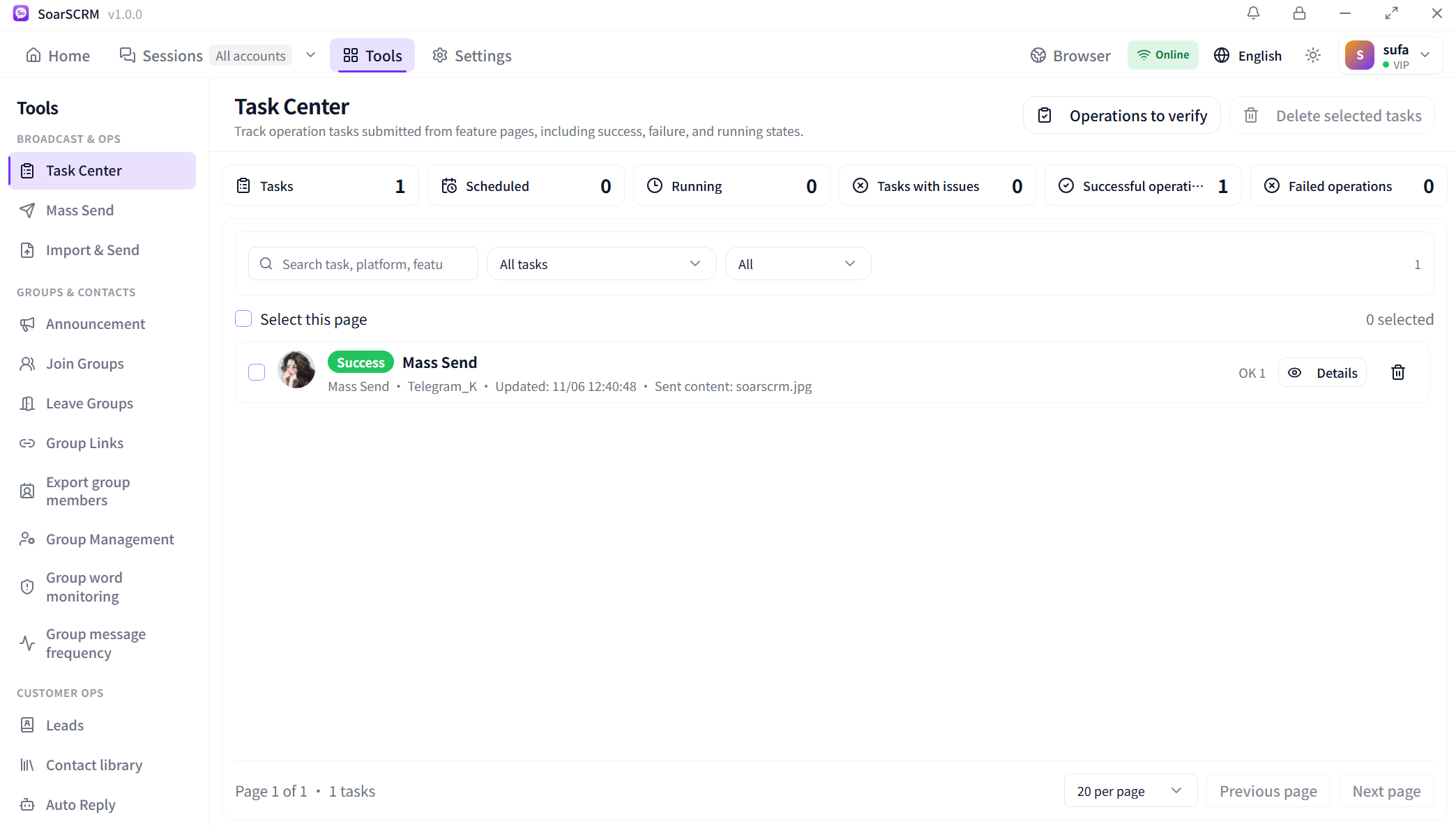
任務中心實拍局部:查看任務狀態與執行記錄;圖中為一筆成功記錄。

設定自動回覆並檢查狀態

管理關鍵字與歡迎回覆,依需要套用團隊規則,並查看最近命中。圖中的規則提示需重選帳號,目前尚未執行:點擊編輯,重新選擇帳號並儲存,再檢查狀態與命中記錄。
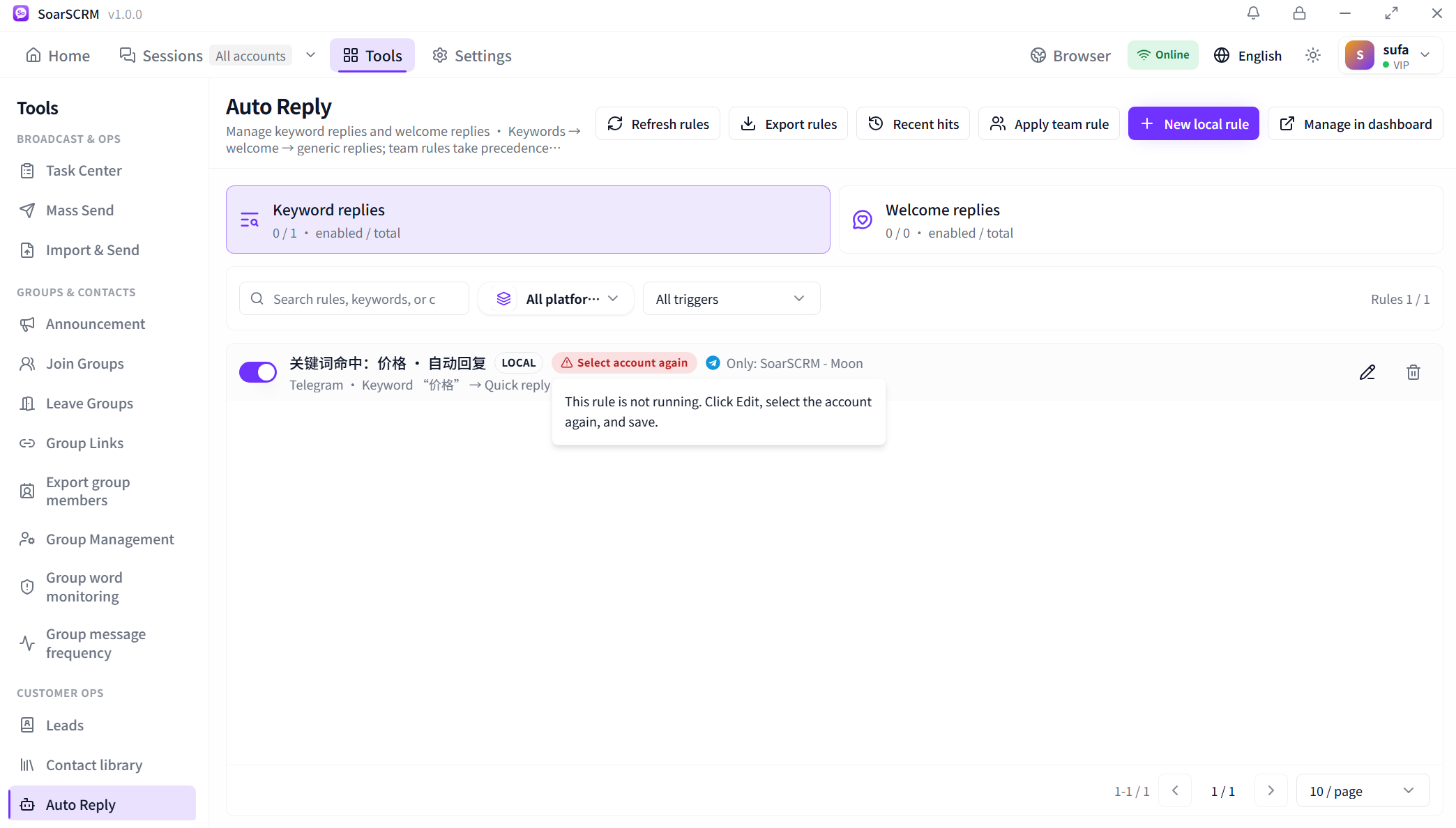
關鍵字回覆規則實拍局部:目前提示需重選帳號,規則尚未執行;編輯並重新選擇帳號後儲存。

如何開始使用

  1. 選擇平台與工具,確認傳送帳號、目標會話或規則範圍。
  2. 設定素材、傳送間隔或觸發條件,先以小範圍驗證再提交。
  3. 在任務中心查看結果,或在自動回覆中檢查可用狀態與最近命中。

使用範圍與設定

群發任務、自動回覆與群管理規則分別設定,平台、動作及額度依方案與帳號權限開放。定時傳送需要客戶端執行且帳號可用;自動回覆是否生效需搭配規則狀態與實際命中記錄確認。

查看方案與功能範圍