
依階段查看銷售線索
開啟工具中的 Leads,在 Sales leads 看板依新線索、已聯絡、資格確認等階段查看客戶。搭配優先級與跟進狀態篩選,查看卡片上的標籤、評分與跟進安排,再進入詳情處理下一步。
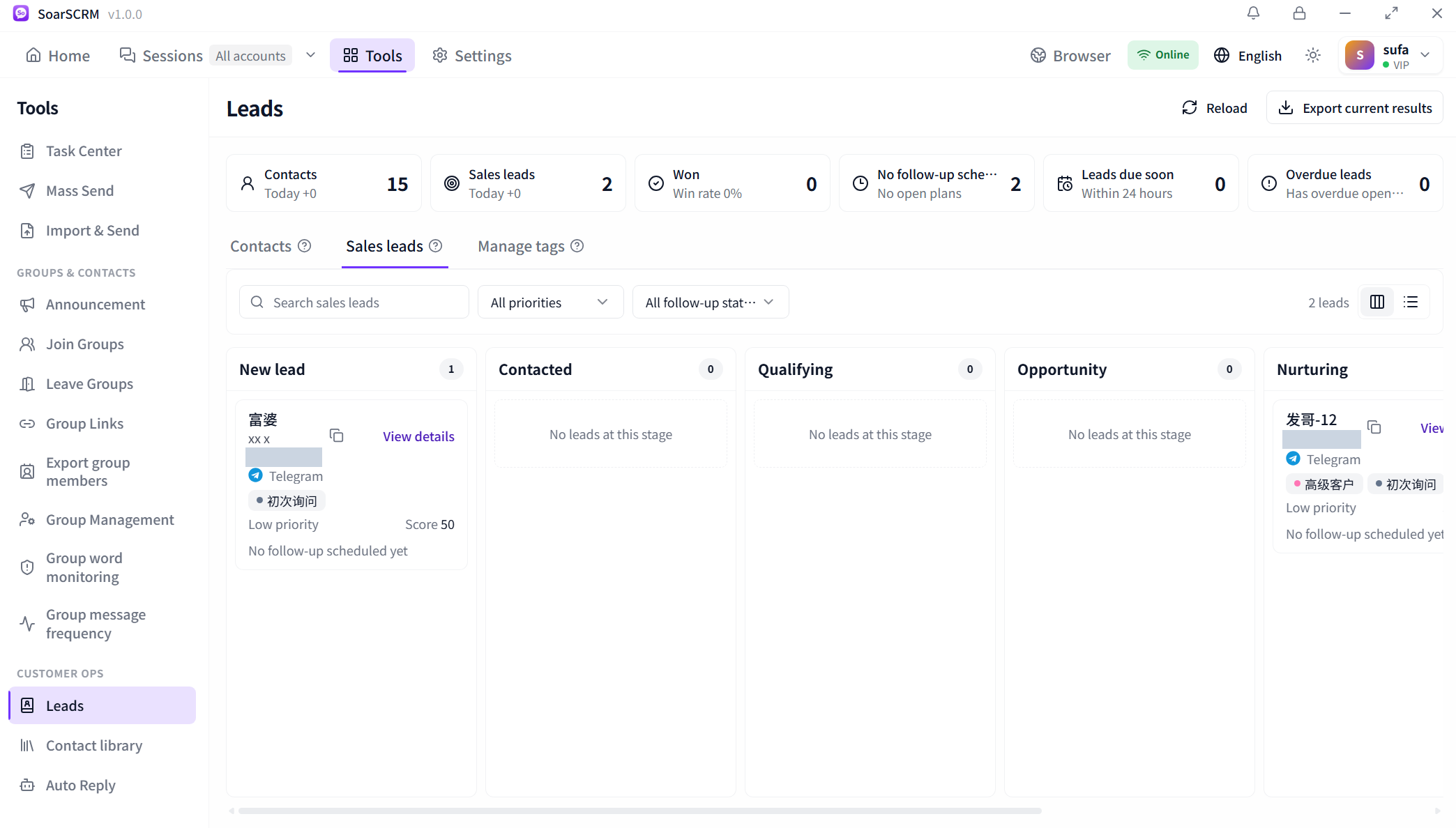
開啟工具中的 Leads,在 Sales leads 看板依新線索、已聯絡、資格確認等階段查看客戶。搭配優先級與跟進狀態篩選,查看卡片上的標籤、評分與跟進安排,再進入詳情處理下一步。
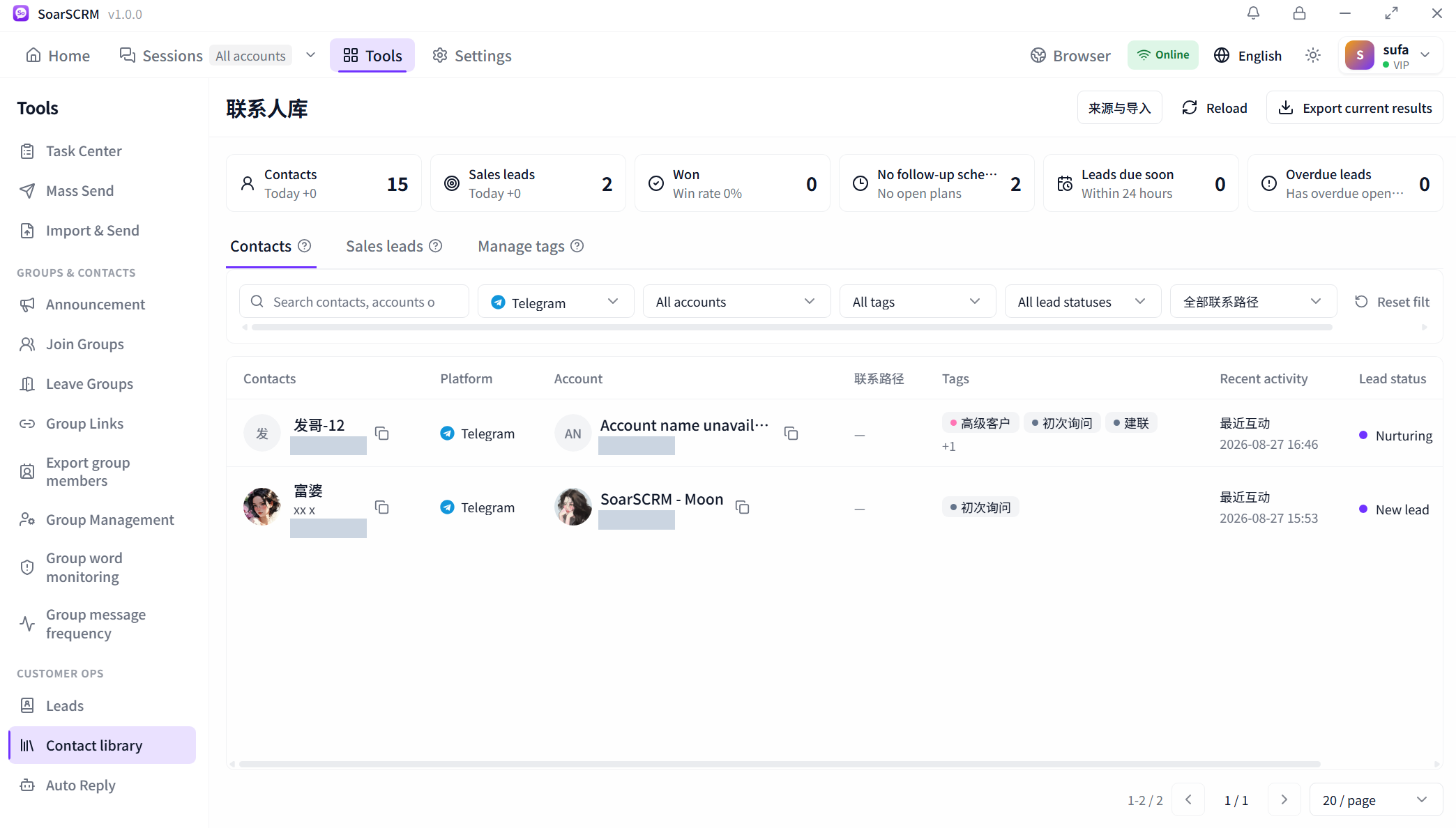
在聯絡人庫依平台、所屬帳號、標籤或線索狀態篩選名單,對照最近互動記錄找出需聯絡的客戶。透過「來源與匯入」整理既有資料,也可匯出目前結果;同名聯絡人需搭配平台與帳號核對。
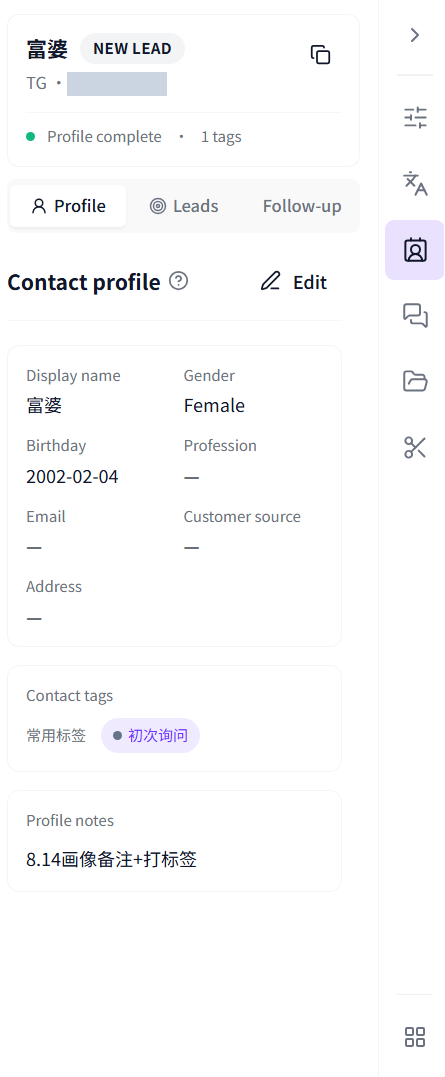
聊天時開啟右側客戶資料面板,在 Profile 查看基本資料、標籤與備註,點擊 Edit 補充資料。透過 Profile、Leads 和 Follow-up 標籤切換檔案、線索與跟進資訊,為下次溝通保留脈絡。
同步欄位、上線狀態及時間資訊取決於平台資料。組織共享客戶庫與編輯權限依方案和團隊設定開放,不會自動合併所有平台的同名客戶。
查看方案與功能範圍