依類型與群組整理素材
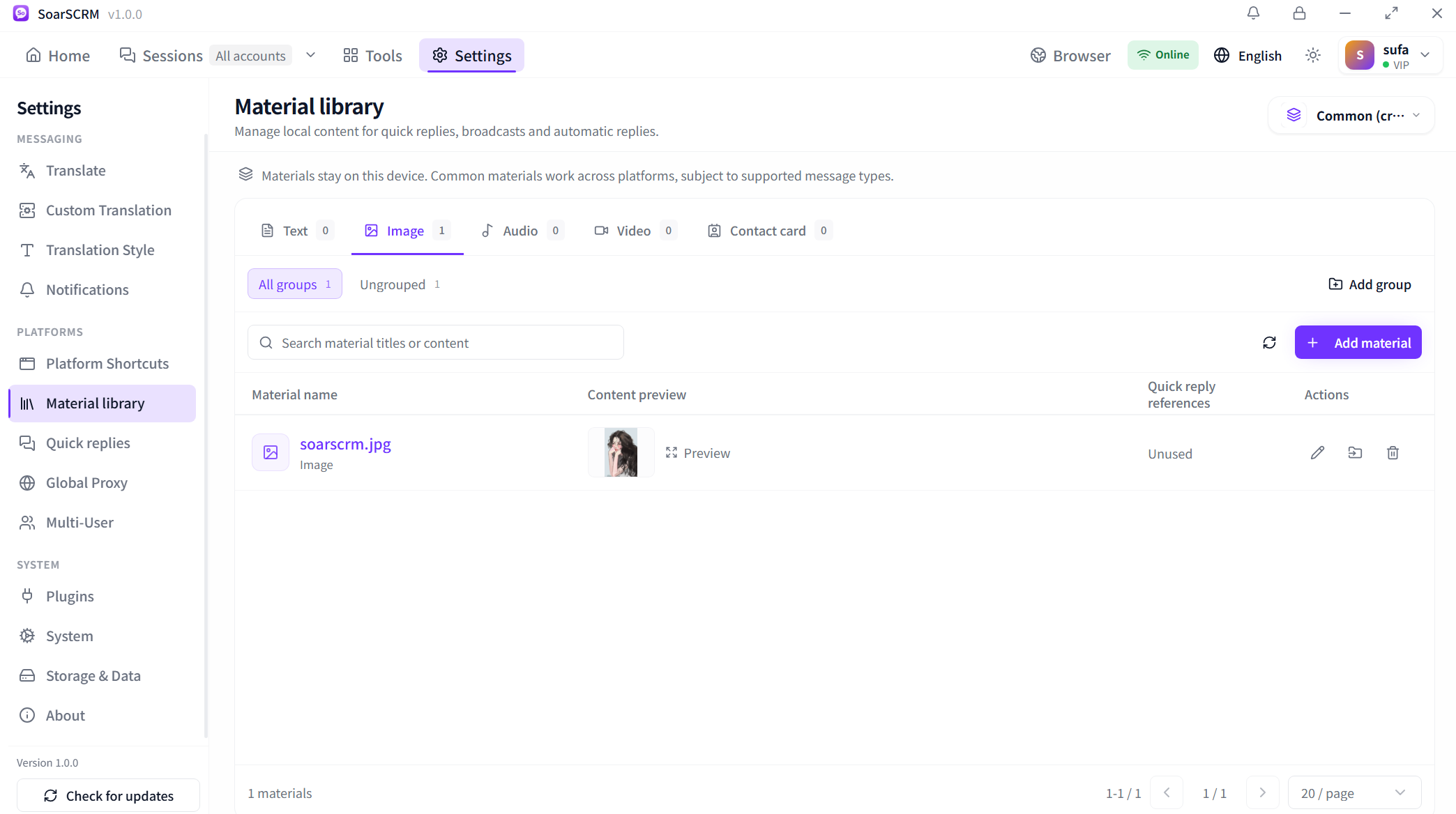
在設定的 Material library 管理文字、圖片、音訊、影片和名片。透過 Add material 新增內容,以群組和搜尋找到資料,傳送前查看預覽。素材保存在目前裝置,「通用」素材可在支援對應訊息類型的平台間重複使用。
在設定的 Material library 管理文字、圖片、音訊、影片和名片。透過 Add material 新增內容,以群組和搜尋找到資料,傳送前查看預覽。素材保存在目前裝置,「通用」素材可在支援對應訊息類型的平台間重複使用。
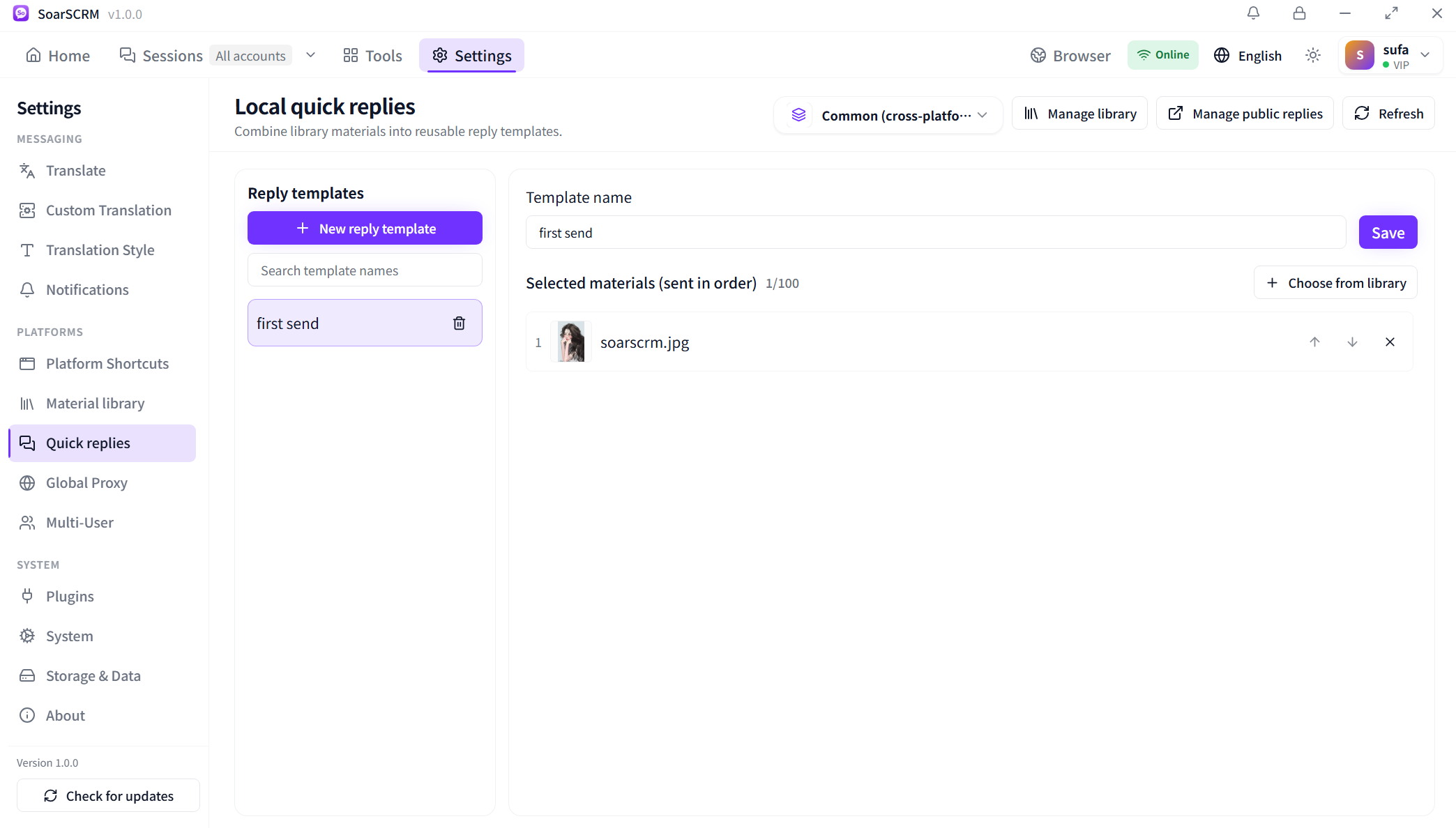
開啟 Quick replies,新增並命名範本,透過 Choose from library 選取素材。使用上下箭頭調整順序,點擊 Save 儲存,方便重複使用產品介紹、報價或售後回覆。截圖展示的是已選一張圖片的編輯狀態。
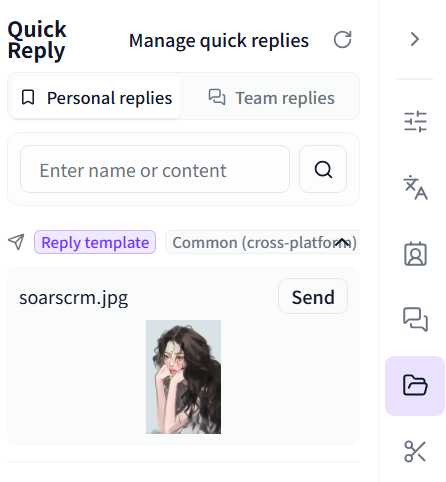
開啟右側 Quick Reply 面板,在 Personal replies 依名稱或內容搜尋,核對素材預覽與目前客戶後點擊 Send。需修改範本時進入 Manage quick replies;具備權限時可切換至 Team replies 使用團隊內容。
快捷回覆需主動選取;關鍵字、歡迎語等自動回覆由自動化規則設定。素材是否可傳送取決於平台與檔案類型。
查看方案與功能範圍