
接收與傳送,分別設定語言
在會話右側開啟翻譯面板,需要為目前客戶個別設定時開啟會話獨立設定。分別選擇傳送及接收的服務、來源語言與目標語言,再點選 Apply 套用。實拍中的傳送目標為英語、接收目標為簡體中文,來源語言皆為自動偵測。
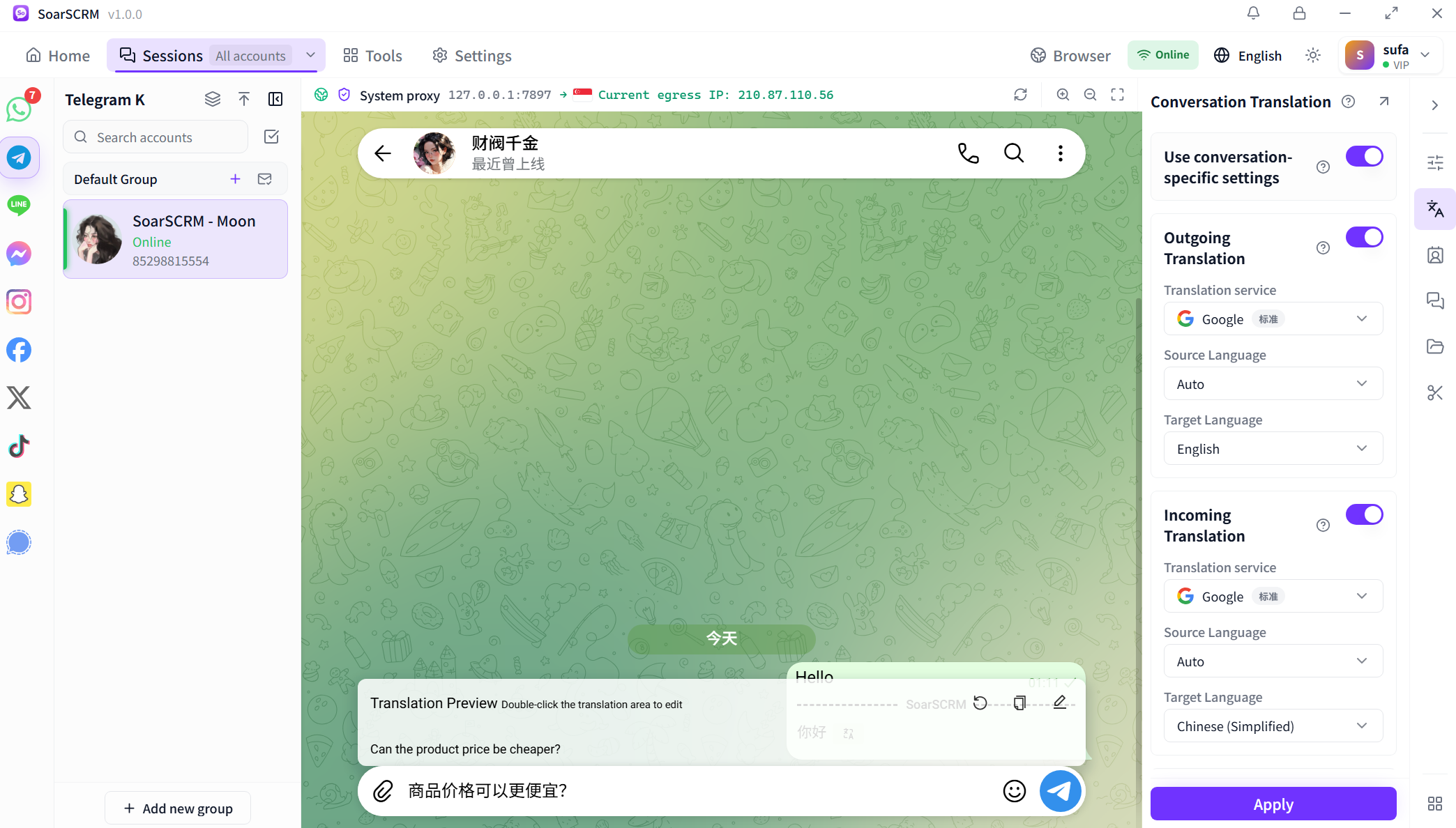
在會話右側開啟翻譯面板,需要為目前客戶個別設定時開啟會話獨立設定。分別選擇傳送及接收的服務、來源語言與目標語言,再點選 Apply 套用。實拍中的傳送目標為英語、接收目標為簡體中文,來源語言皆為自動偵測。
開啟傳送翻譯與傳送前預覽後,輸入框上方會顯示回覆的譯文。實拍先輸入中文詢價訊息,再查看英文表達;可雙擊預覽譯文區域編輯,核對價格、數量與稱呼後再傳送。
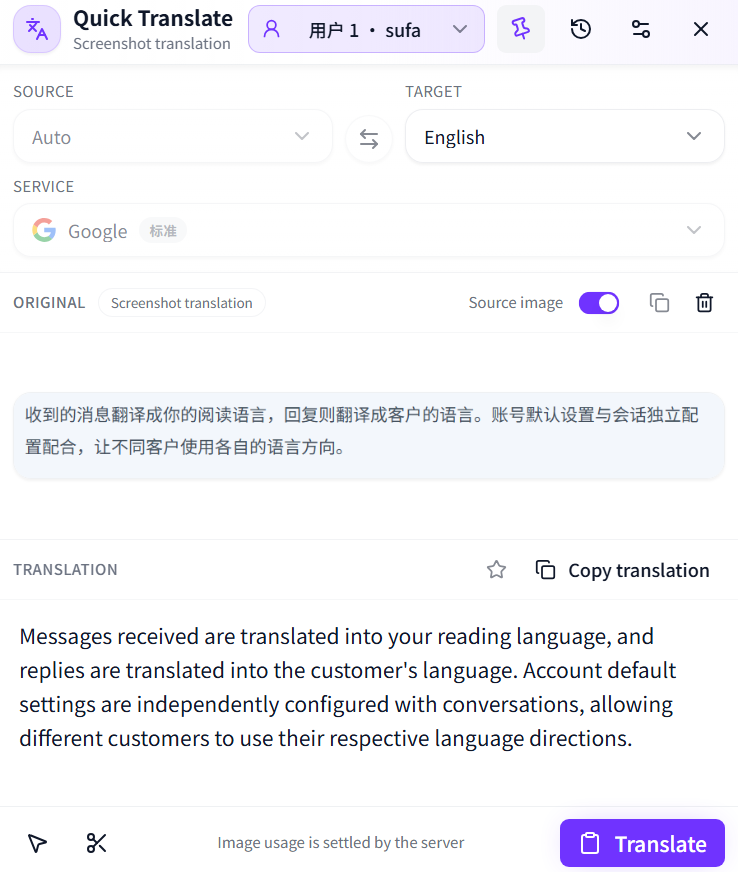
從快捷翻譯的截圖入口選取螢幕區域,在 Quick Translate 視窗選擇目標語言並點選 Translate。結果區可查看原圖與譯文,使用 Copy translation 複製結果。實拍展示中文截圖翻譯成英語,適合處理圖片或介面中的文字。
文字、圖片與語音各有使用條件,不同平台的媒體支援範圍可能不同。下方平台教學說明文字會話的設定方式。
查看方案與功能範圍選擇常用的社群平台,了解聊天翻譯、多帳號使用與開始前的設定。
在電腦上使用 SoarSCRM 翻譯 WhatsApp 訊息與回覆,集中處理多帳號的詢價、訂單與售後問題。
查看翻譯與使用說明 Telegram使用 SoarSCRM 翻譯 Telegram(TG)會話與回覆,集中處理社群諮詢、代理對接與多帳號跟進。
查看翻譯與使用說明 LINE在 SoarSCRM 中翻譯 LINE 訊息與回覆,集中管理多個帳號,跟進日語、泰語及其他語言的諮詢。
查看翻譯與使用說明 Signal在電腦上使用 SoarSCRM 翻譯 Signal 訊息與回覆,集中處理多個帳號的海外客戶私聊、合作夥伴對接與專案進度溝通。
查看翻譯與使用說明