開始前先確認
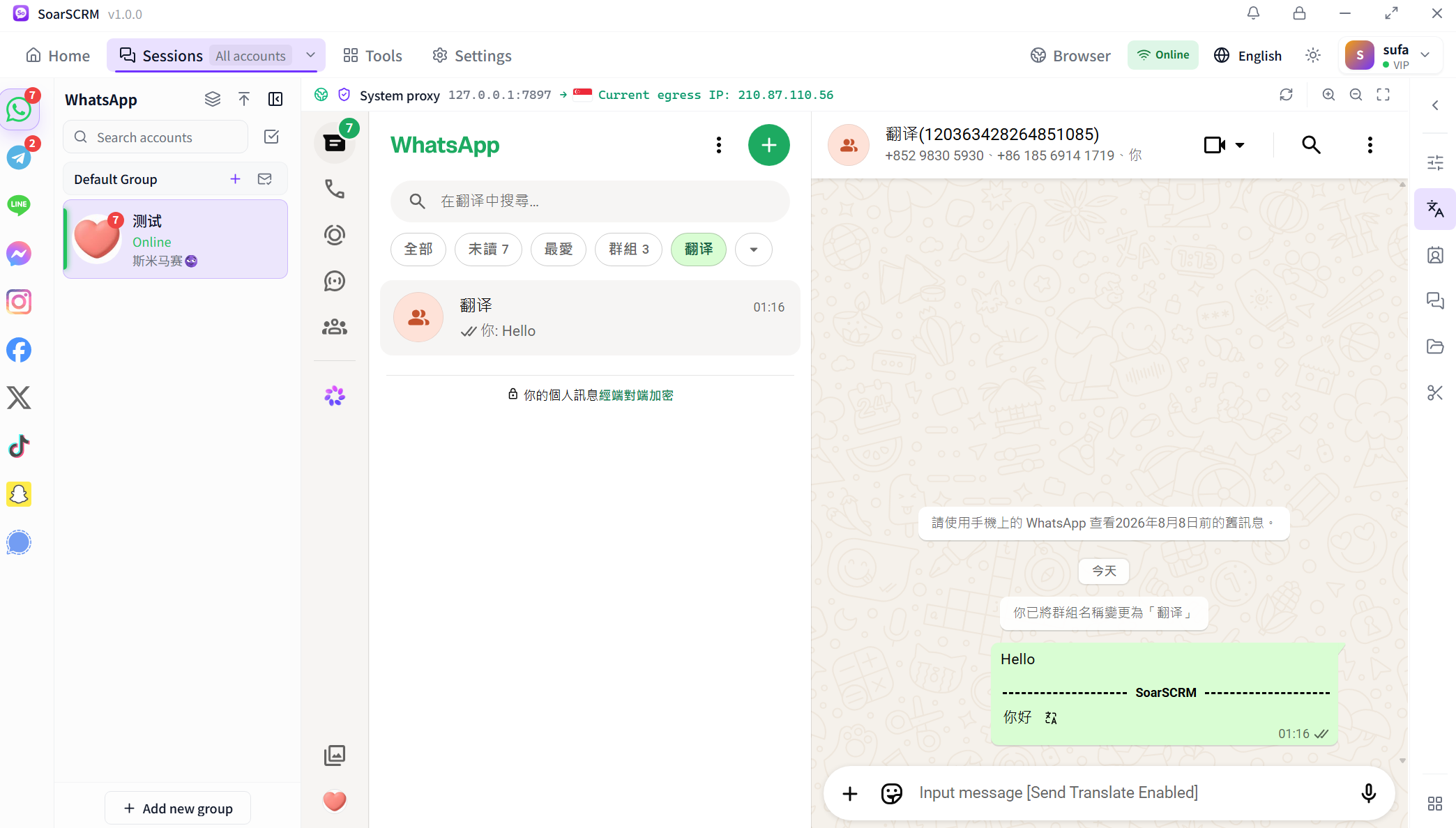
在 Windows 用戶端登入 SoarSCRM 與 WhatsApp 帳號,開啟能正常收發文字訊息的對話。以下操作在 SoarSCRM 的對話翻譯設定中完成。
先分清接收與傳送的語言方向
| 設定項目 | 接收客戶訊息 | 傳送自己的回覆 |
|---|
| 來源語言 | 客戶語言;支援時可選自動偵測 | 你輸入文字的語言 |
|---|
| 目標語言 | 你想閱讀的語言,例如繁體中文 | 客戶使用的語言,例如英語 |
|---|
在對話中核對原文與譯文
這是用戶端實際對話畫面的局部,譯文顯示在原文下方,方便對照閱讀。傳送前預覽的設定方式請見下方教學。
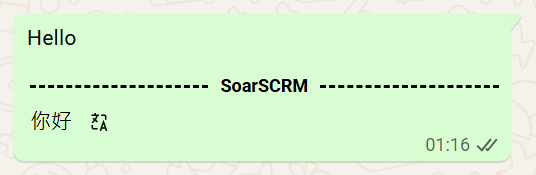 WhatsApp 實拍局部:聊天氣泡同時顯示 Hello 與「你好」。
WhatsApp 收到的外語訊息如何自動翻成中文?
在接收翻譯中,把目標語言設為自己想閱讀的語言。
- 選擇正確帳號與客戶對話,開啟對話翻譯設定。若只調整這位客戶,先開啟個別對話設定;關閉時會沿用帳號預設值,無法單獨編輯下方選項。
- 開啟接收翻譯並選擇可用服務。來源語言選客戶語言,或在支援時選自動偵測;目標語言選繁體中文。
- 點選面板底部的套用按鈕,等待儲存成功。回到對話,以後續收到的一則外語文字訊息檢查譯文。
完成後檢查接收譯文應使用你的閱讀語言;回覆的語言需在傳送翻譯中另行設定。
操作提示:更換翻譯服務可能重設語言選項,請重新確認。不要以舊訊息是否全部重新翻譯來判斷新訊息翻譯是否正常。
返回教學目錄 ↑如何先預覽譯文,再回覆 WhatsApp 客戶?
來源語言設為自己的輸入語言,目標語言設為客戶語言,並開啟傳送前預覽。
- 在客戶的對話翻譯設定中開啟個別對話設定及傳送翻譯。選擇服務,設定自己的輸入語言與客戶的目標語言。
- 開啟傳送前預覽,套用並等待儲存成功。只開啟接收翻譯不會啟用回覆預覽。
- 在輸入框寫一段準備傳送的簡短回覆,按 Enter 檢查譯文中的金額、數量、日期與專有名詞,確認後再傳送。
完成後檢查預覽開啟後,Enter 應先進入譯文確認步驟,最終回覆使用客戶的語言。
操作提示:關閉傳送翻譯也會關閉預覽。不打算傳送時,取消預覽並修改,避免向真實客戶反覆傳送測試訊息。
返回教學目錄 ↑WhatsApp 不同客戶的語言如何分別設定?
個別對話設定只控制目前聊天;未啟用的對話會沿用帳號預設值。
- 開啟第一位客戶的個別對話設定,將接收目標設為自己的閱讀語言,傳送目標設為客戶語言,再套用。
- 切換到另一位客戶,核對帳號與聯絡人,開啟該對話的個別設定並選擇對方語言,再套用;不要為單一客戶改動帳號預設值。
- 分別回到兩段對話確認傳送目標語言。需要恢復沿用帳號設定時,關閉該對話的個別設定,再套用。
完成後檢查兩段獨立設定的對話可以使用不同回覆語言;關閉個別設定的對話則沿用帳號預設值。
操作提示:私聊與群組請分別確認。切換帳號或聯絡人後,先核對設定,再傳送報價或重要約定。
返回教學目錄 ↑WhatsApp 翻譯未生效、選項變灰或語言不對,如何排查?
依序檢查對話狀態、儲存結果、語言方向及翻譯服務。
- 若顯示請先登入或正在準備對話,先完成平台登入並開啟具體聊天,確認文字訊息可正常收發。
- 選項變灰時,檢查個別對話設定是否關閉。需要獨立調整時開啟它,核對收發開關,套用並確認儲存成功。
- 語言不對時,分別核對接收與傳送的來源、目標語言;更換翻譯服務後需再次確認。
- 儲存成功後仍失敗,檢查網路、服務狀態、方案權益與翻譯額度。向客服提供平台、用戶端版本、步驟及錯誤訊息;截圖前遮蓋帳號與聊天內容。
完成後檢查用一則文字訊息複查;仍失敗時記錄錯誤內容與時間,方便客服定位。
操作提示:這些步驟適用於文字聊天翻譯,圖片、語音及檔案屬於不同功能。
返回教學目錄 ↑仍有問題?聯絡客服 →