
カスタム翻訳サービスを追加
設定 → カスタム翻訳でサービスを追加します。名前を入力し、提供元の一覧から API アドレスを選ぶか、互換エンドポイントを入力します。一覧を閉じてモデルと API キーを入力します。画像には OpenAI、DeepSeek、Gemini、Qwen、GLM、Kimi の項目が表示されています。
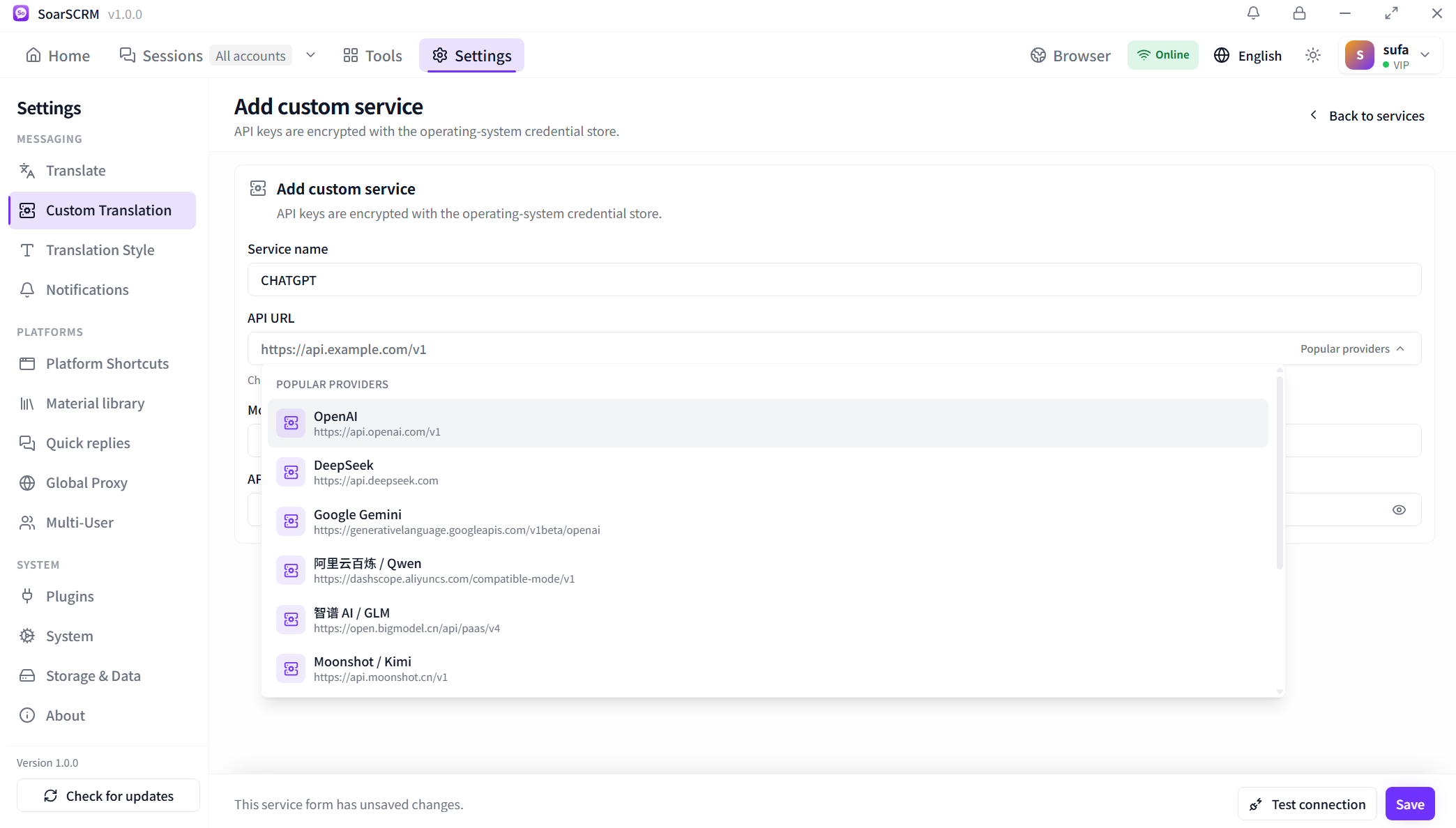
設定 → カスタム翻訳でサービスを追加します。名前を入力し、提供元の一覧から API アドレスを選ぶか、互換エンドポイントを入力します。一覧を閉じてモデルと API キーを入力します。画像には OpenAI、DeepSeek、Gemini、Qwen、GLM、Kimi の項目が表示されています。
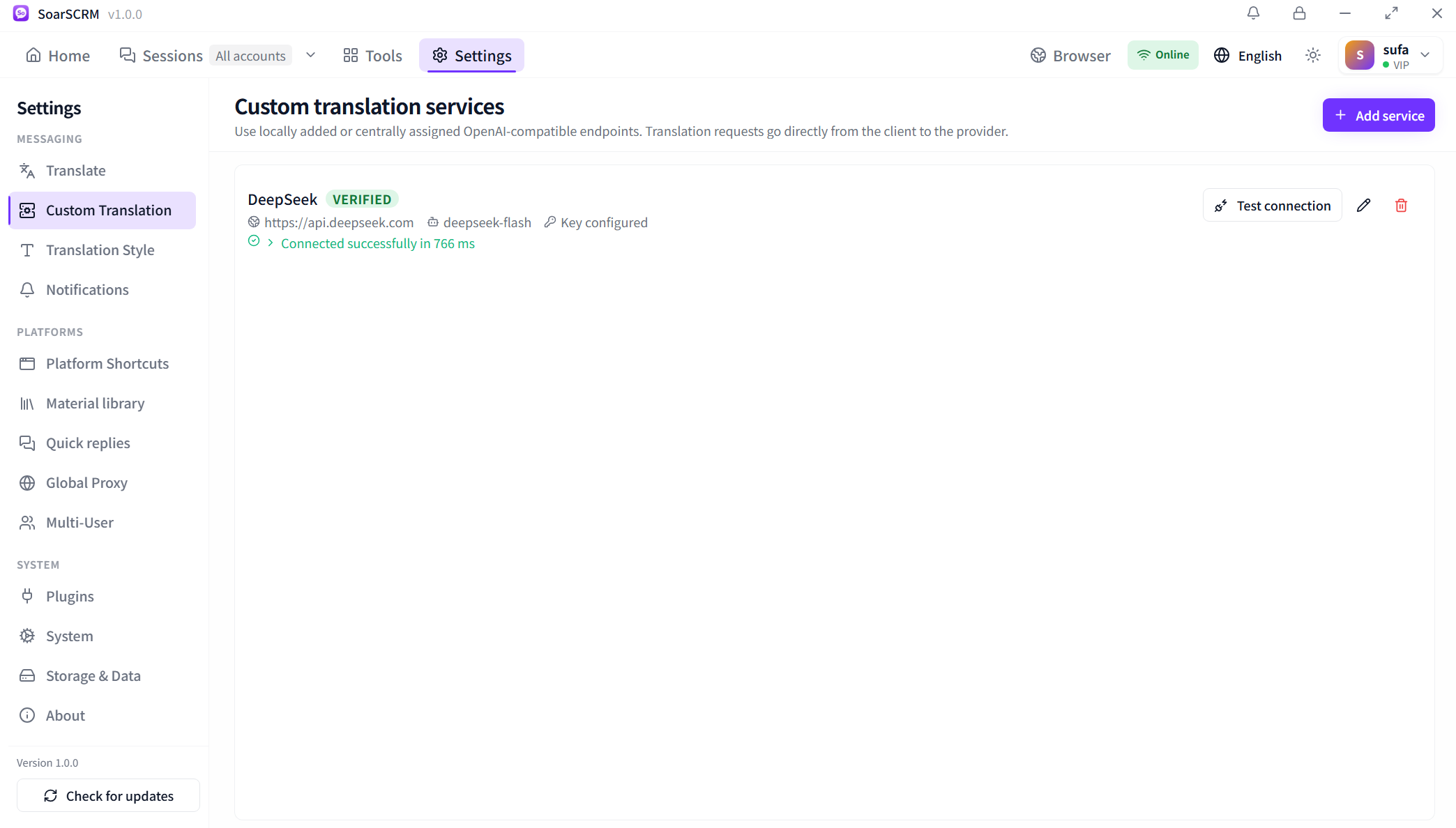
Test connection を押し、成功後に Save で保存します。サービス一覧で VERIFIED 状態を確認でき、再テストも可能です。アドレス、モデル、キーを変更した場合は接続を再確認します。
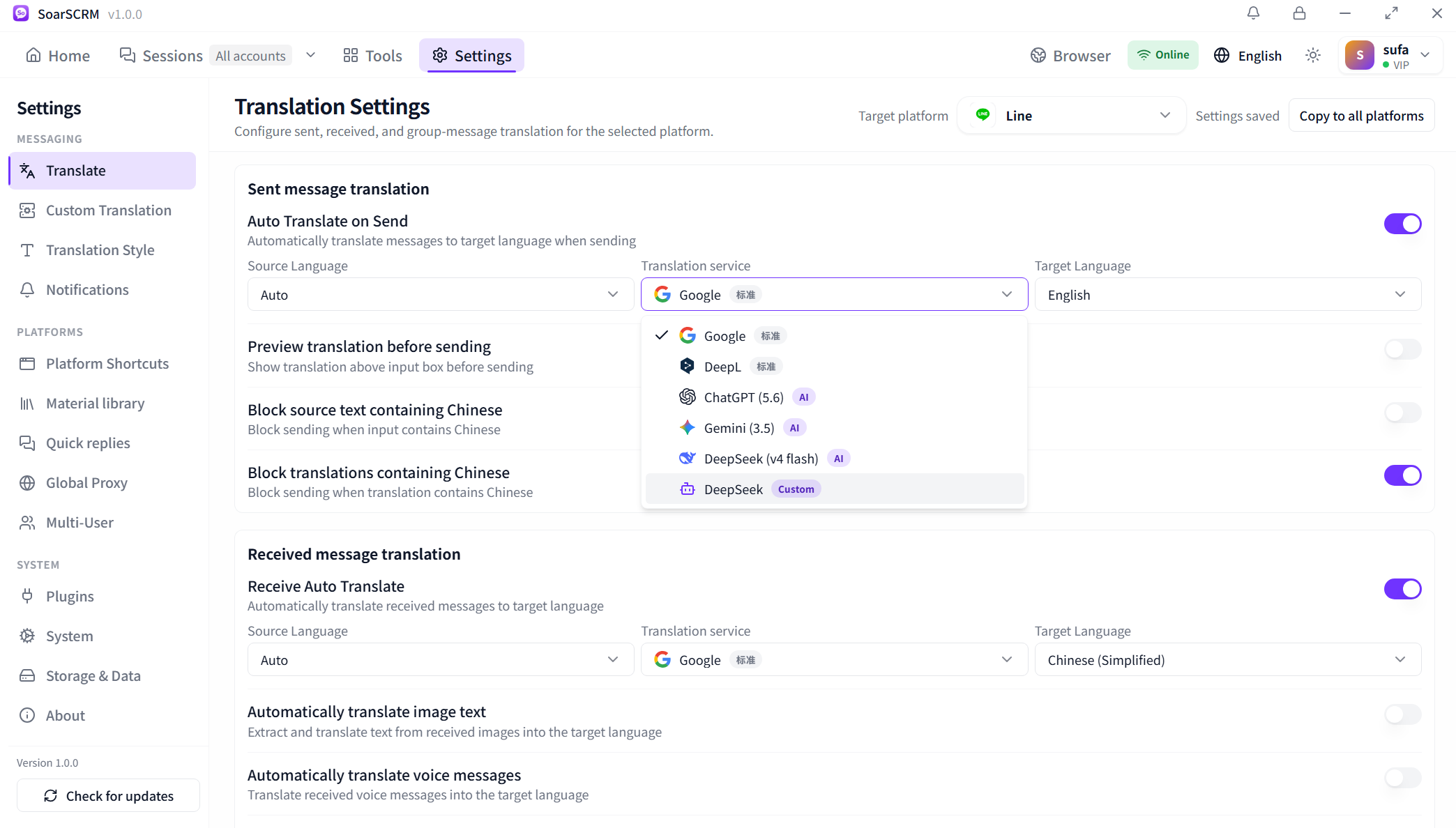
設定 → 翻訳で対象プラットフォームを選び、送信または受信の翻訳サービスから Custom 表示の項目を選択します。言語方向をそれぞれ設定します。画像ではカスタム DeepSeek が選択肢に追加されています。保存状態を確認し、会話で訳文をチェックします。必要に応じて送信前プレビューを有効にできます。
カスタムサービスは通常、自分の API キーと提供元の利用枠を使用します。料金と可用性は提供元に依存します。接続後は会話でサービスを選び、送信前のプレビューで訳文を確認できます。
プランと機能を確認