
運用とデータ

グループ運用と管理

メンバー情報、投稿権限、管理者設定、禁止語ルールをまとめ、プラットフォームとアカウントの権限に応じてグループを運用します。

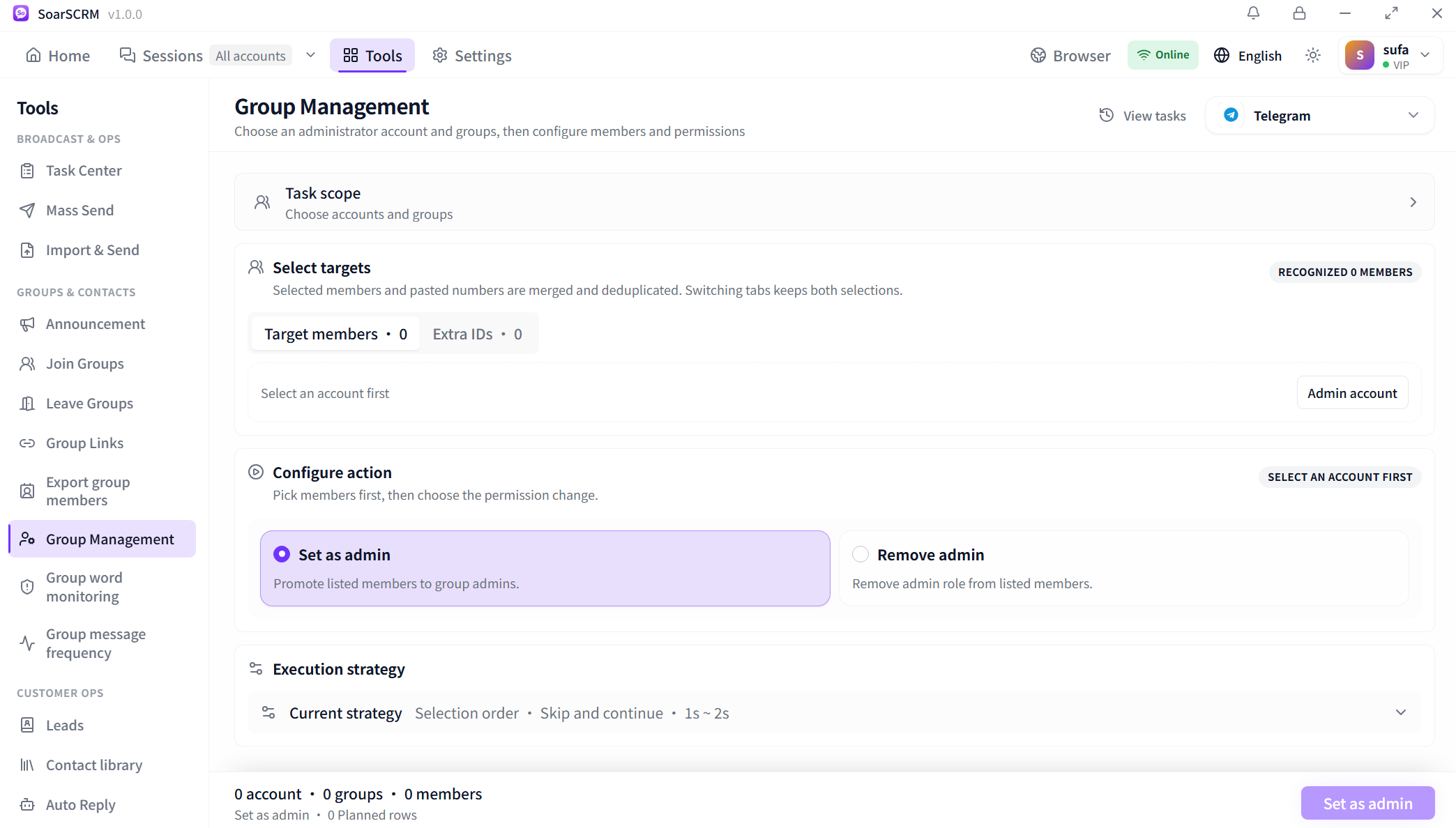
Telegram のグループ管理設定。管理者アカウント、グループ、メンバーを選び、管理者権限を付与・解除します。画像は対象未選択の状態です。

グループを選びメンバー情報を出力

プラットフォーム、アカウント、グループを選び、実行順序、間隔、失敗時の処理を確認してメンバーを取得します。画像は Telegram の出力前の設定です。登録後はタスクセンターで進捗と結果を確認し、取得した情報を連絡先の整理に利用できます。
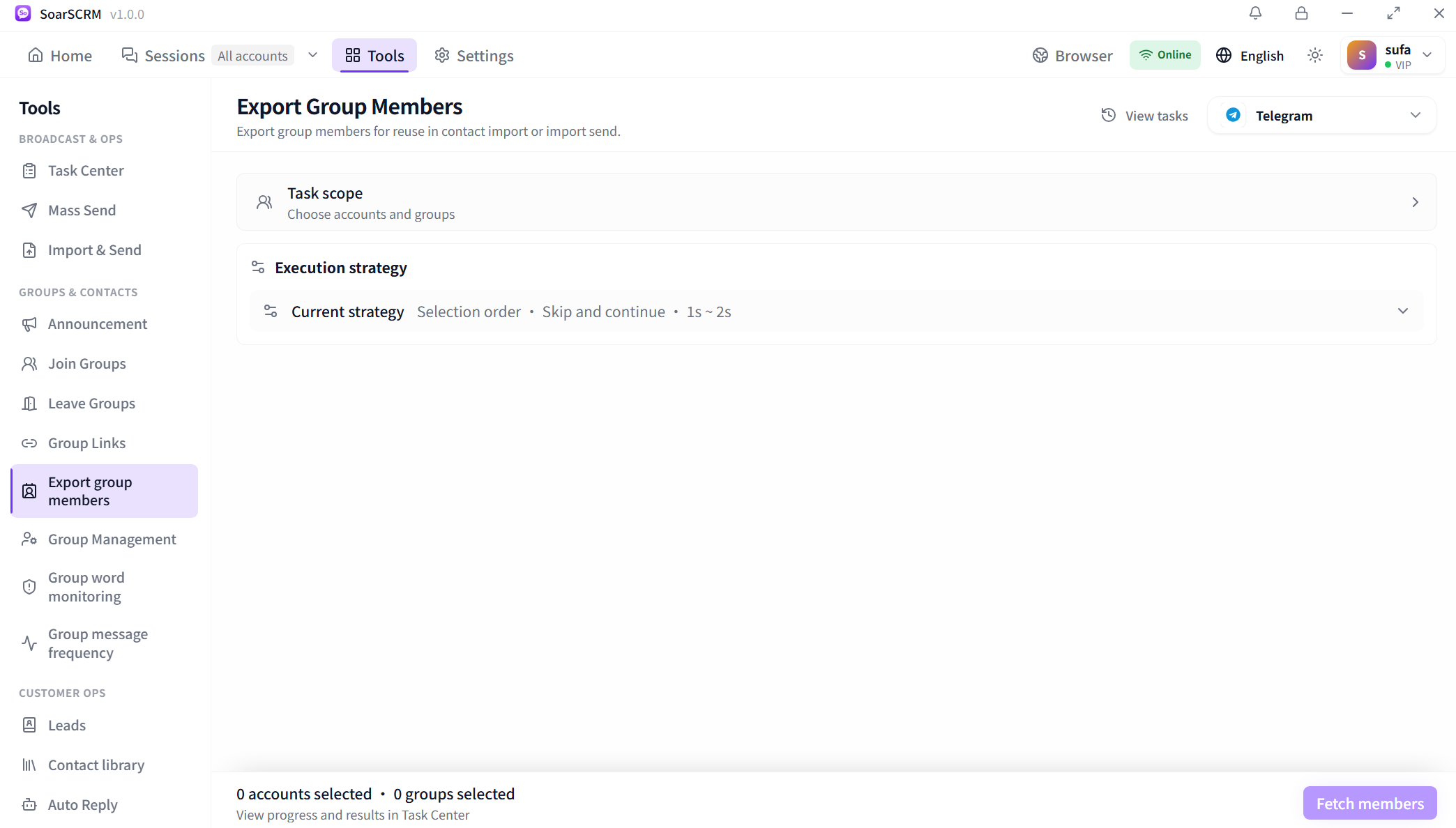
Telegram のメンバー出力設定。アカウントとグループを選び、実行方法を設定します。取得はまだ開始されていません。

投稿権限と管理者を設定

WhatsApp では一般メンバーの投稿を許可するか、管理者のみに制限します。Telegram のグループ管理では管理者アカウント、グループ、対象メンバーを選んで管理者権限を付与・解除します。対象と権限を確認してから登録し、結果を確認します。
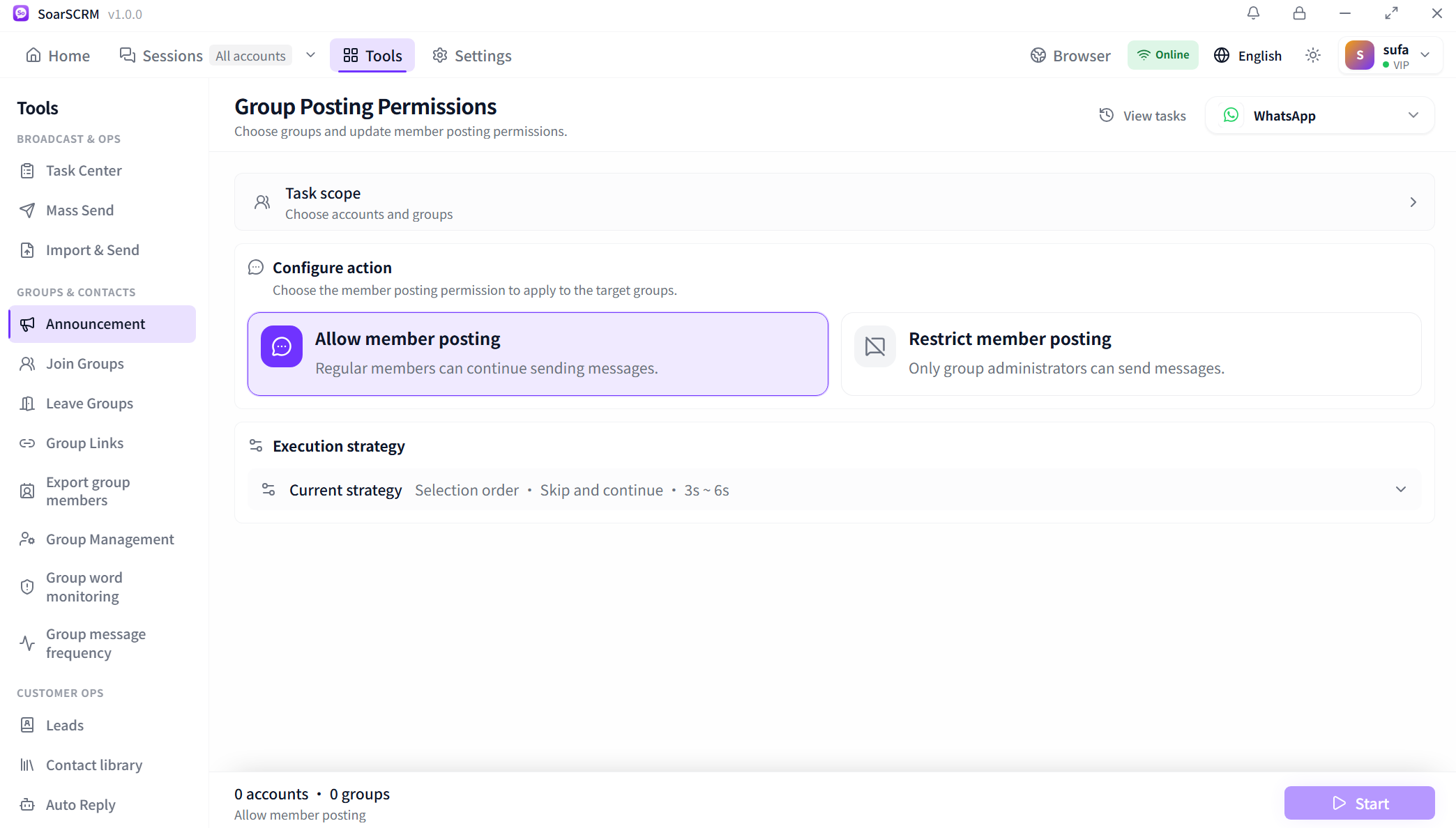
WhatsApp の投稿権限設定。一般メンバーの投稿を許可するか、管理者のみに制限します。画像はグループ未選択の状態です。

禁止語ルールと稼働状態を確認

ローカルの禁止語ルールを作成するか、チームルールを指定のアカウントとグループに適用し、ローカルのヒット記録を確認します。画像には有効なルールがなく、1つのアカウントが未準備です。接続状態と設定を確認し、有効なルール数、監視グループ数、実際のヒットを確認します。
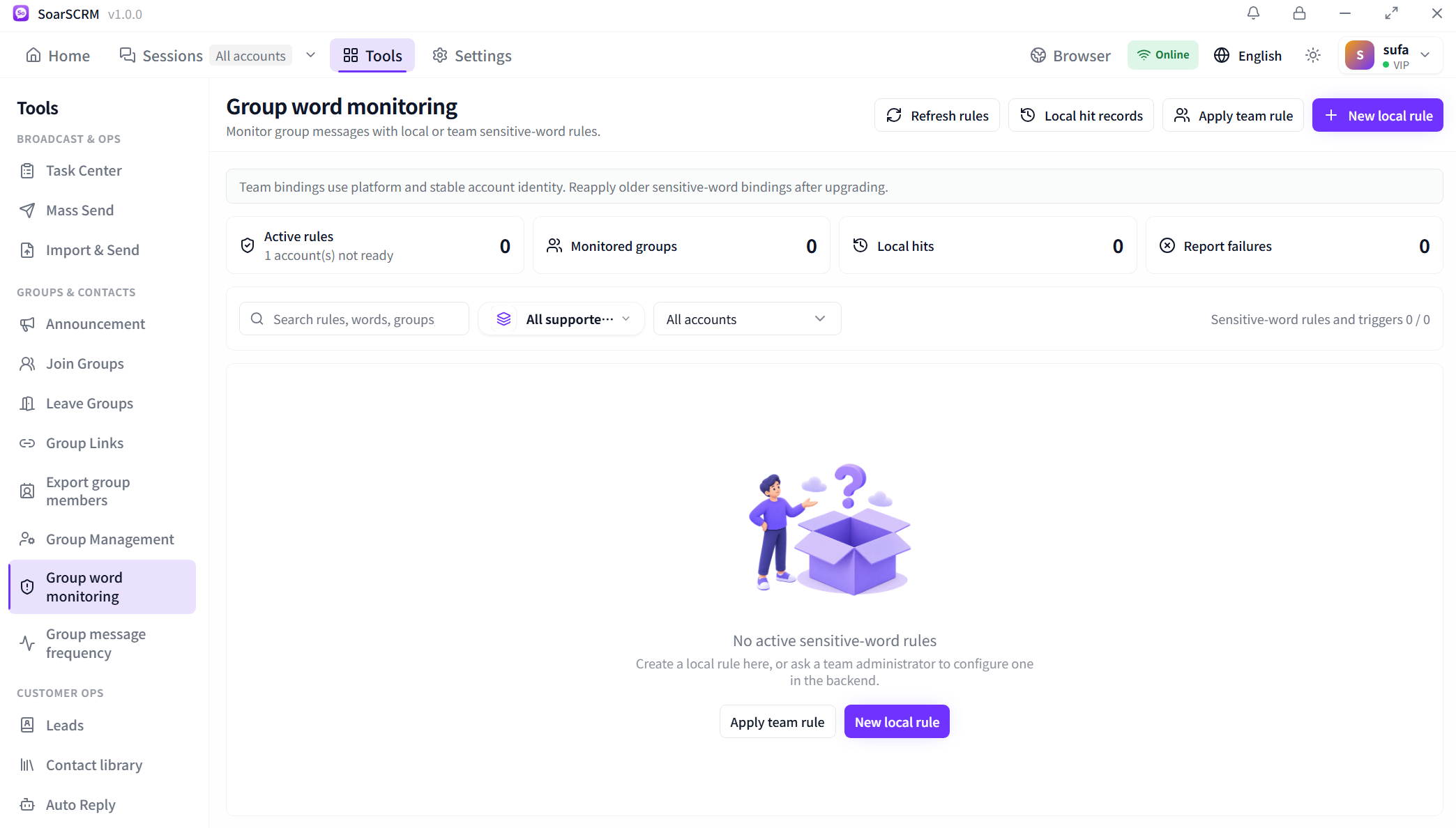
禁止語監視の実画面の一部。ローカルルールの作成やチームルールの適用が可能です。有効なルールはなく、1つのアカウントが未準備です。

使い始めるには

  1. プラットフォーム、アカウント、対象グループを選び、管理権限を確認します。
  2. メンバー出力、投稿権限、管理者変更を設定するか、ローカル・チームルールを適用します。
  3. 範囲を確認して登録し、タスクセンターやローカルのヒット記録で結果を確認します。

利用範囲と設定

出力できるメンバー情報はプラットフォームが実際に返す内容に限られます。投稿権限、管理者変更、禁止語ルールの動作は、対応機能、アカウント権限、ルールの利用可能な状態に依存します。ログインだけで全操作が可能になるわけではありません。

プランと機能を確認