
運用とデータ

一括送信タスクと自動返信

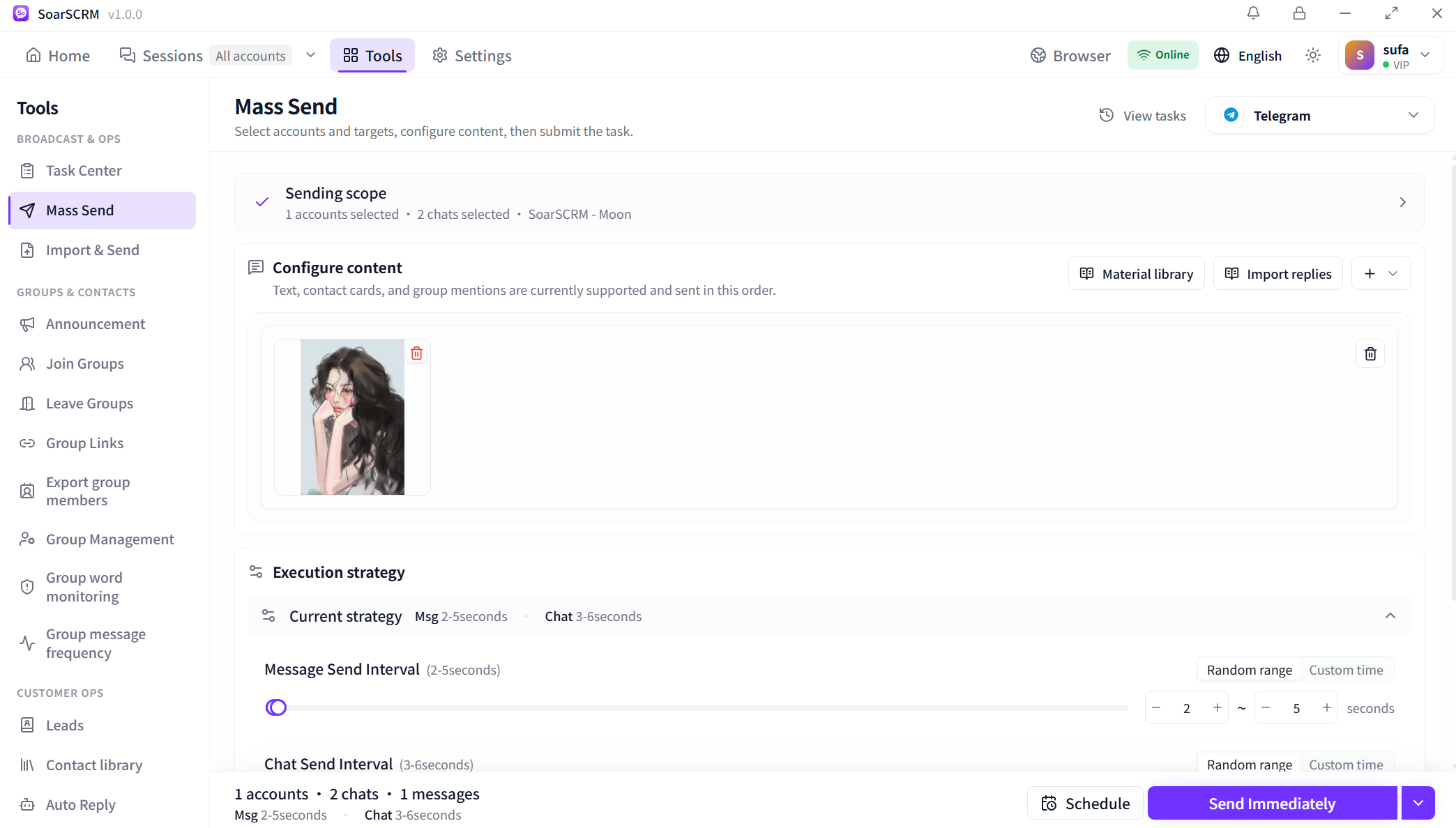
アカウントや送信先の選択から進捗確認、返信ルールまで、繰り返す作業を確認可能なタスクとして管理します。

一括送信の実画面。送信範囲、素材、メッセージと会話の送信間隔を設定してタスクを登録します。

会話ツールから一括送信を開く

会話右側のツールメニューから、現在のプラットフォームの一括送信やインポート送信を開きます。上部のツールページからもアクセスでき、会話を処理しながら送信を準備できます。
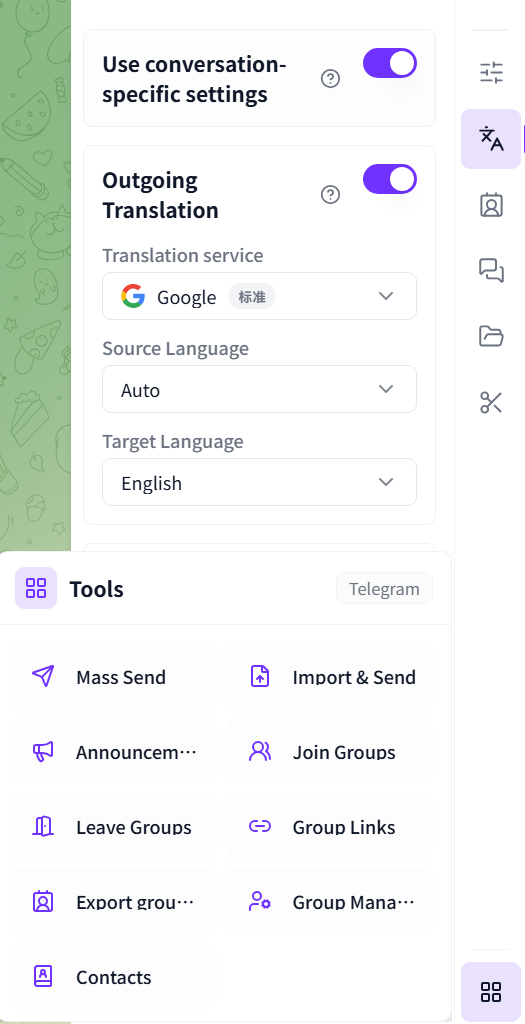
会話ツールメニューの一部。現在のプラットフォームの一括送信、インポート送信、グループツールを開けます。

アカウント、宛先、内容を確認

送信アカウントと対象の会話を別々に選択するか、保存済みのグループセットを適用します。素材ライブラリや返信テンプレートから内容を追加し、メッセージと会話の送信間隔を設定して、即時送信または予約送信を選びます。
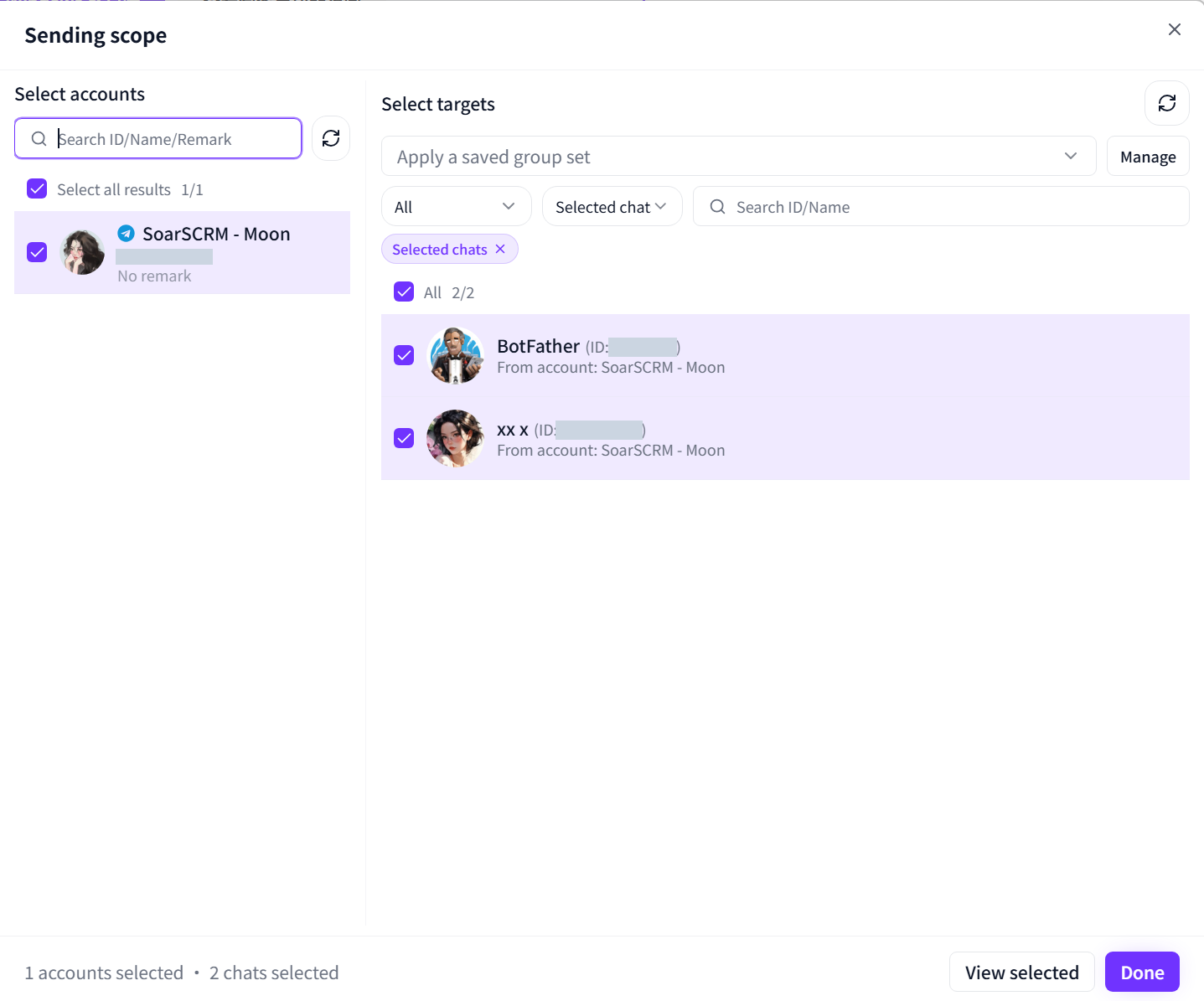
送信範囲の実画面の一部。送信アカウントと対象の会話を別々に選択。アカウントと連絡先の ID はマスク済みです。

タスクセンターで実行記録を確認

予約済み、実行中、成功、失敗の状態を確認し、検索や詳細画面で結果を調べます。画像には成功記録が1件あります。集計と個別記録を併せて確認し、送信成功と相手の既読は区別します。
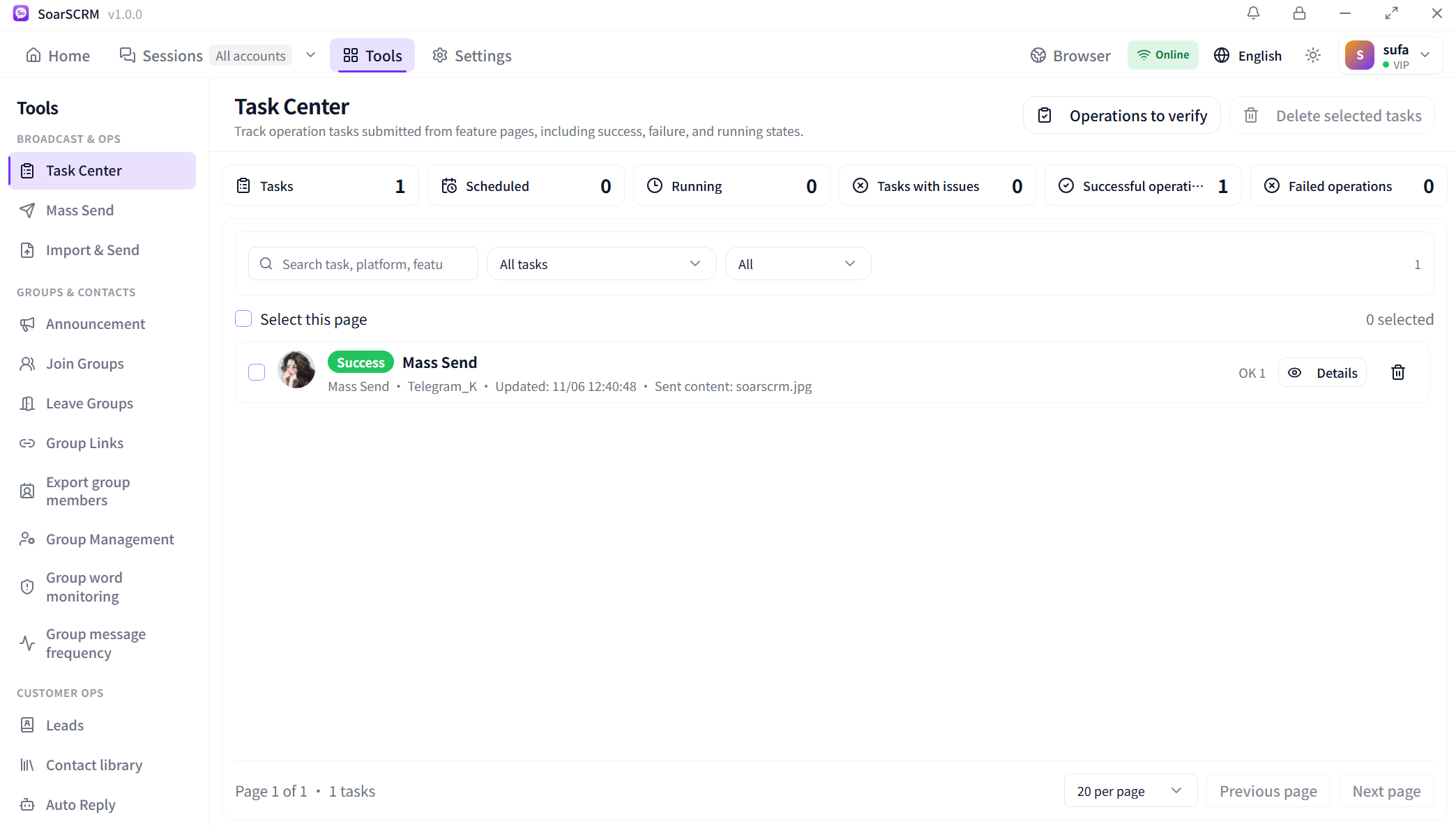
タスクセンターの一部。タスクの状態と実行記録を確認できます。この例では成功記録が1件表示されています。

自動返信の設定と稼働状態を確認

キーワード返信や歓迎返信を管理し、必要に応じてチームルールを適用して、最近のヒットを確認します。画像のルールはアカウントの再選択が必要で、未稼働です。編集でアカウントを選び直して保存し、状態と実行記録を確認します。
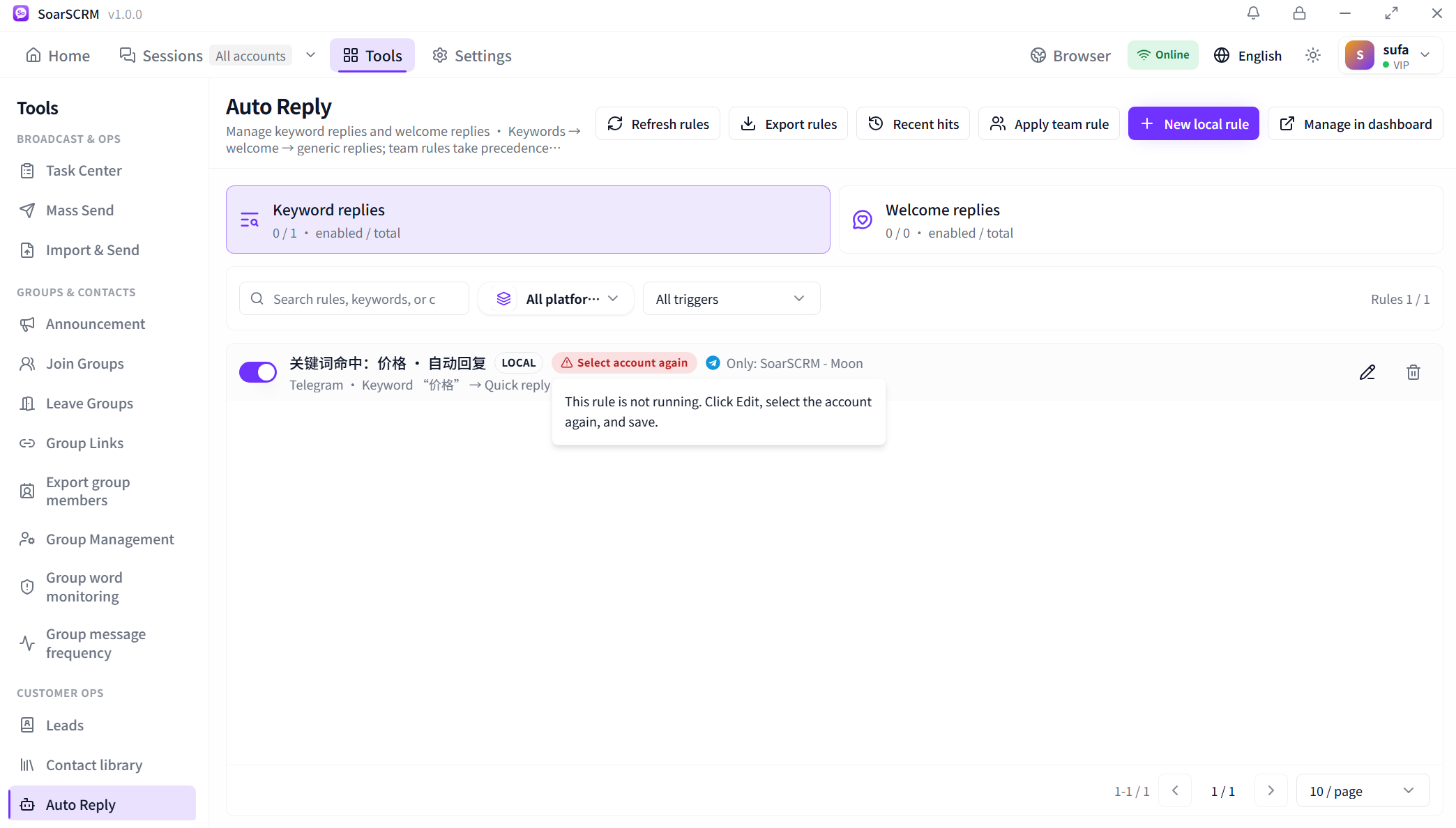
キーワード返信の一部。このルールは未稼働で、アカウントの再選択が必要です。編集で選び直して保存します。

使い始めるには

  1. プラットフォームとツールを選び、アカウント、対象の会話、返信ルールの範囲を確認します。
  2. 素材、送信間隔または発動条件を設定し、小さな範囲で確認してから登録します。
  3. タスクセンターで結果を確認するか、自動返信の利用可能な状態と最近のヒットを確認します。

利用範囲と設定

一括送信、自動返信、グループ管理ルールは個別に設定します。対応プラットフォーム、動作、利用枠はプランと権限によります。予約送信にはクライアントの稼働と利用可能なアカウントが必要です。自動返信はルールの状態と実際の発動記録で確認してください。

プランと機能を確認