種類とグループで素材を整理
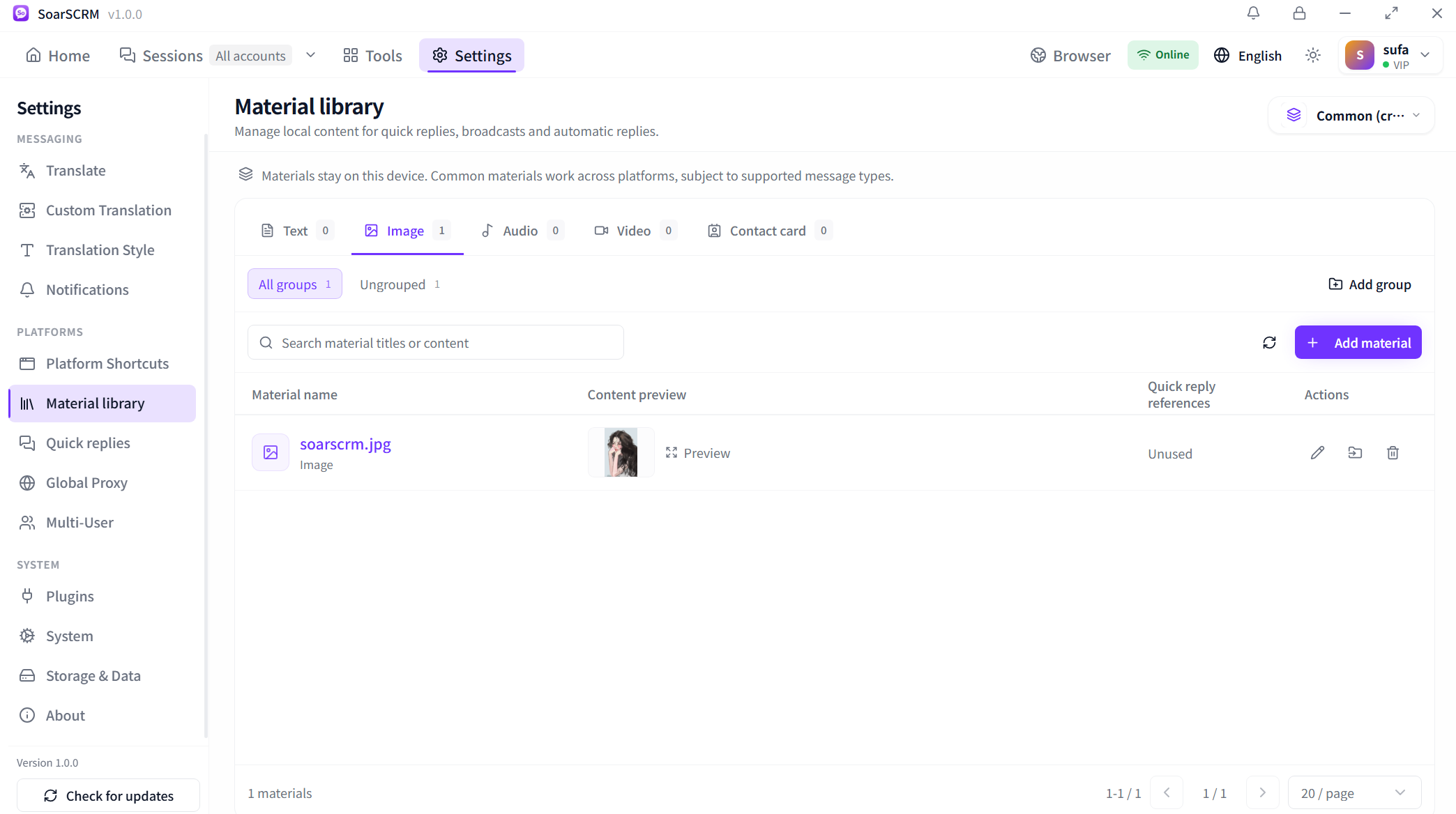
設定の Material library で文字、画像、音声、動画、連絡先カードを管理します。Add material で登録し、グループと検索で探してプレビューを確認できます。素材は現在の端末に保存され、Common の素材は対応するメッセージ形式を扱える複数のプラットフォームで利用できます。
設定の Material library で文字、画像、音声、動画、連絡先カードを管理します。Add material で登録し、グループと検索で探してプレビューを確認できます。素材は現在の端末に保存され、Common の素材は対応するメッセージ形式を扱える複数のプラットフォームで利用できます。
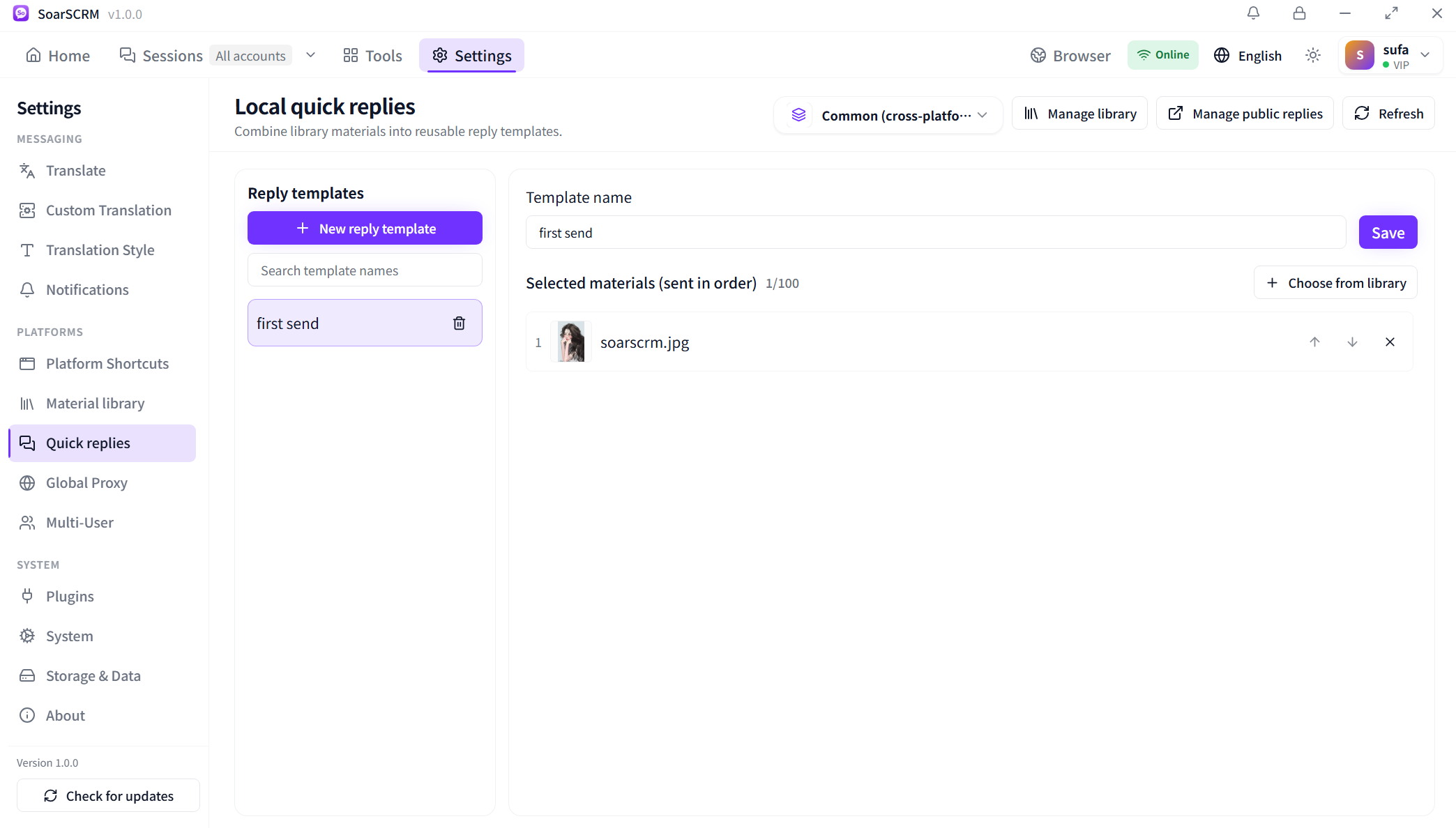
Quick replies でテンプレートを作成して名前を付け、Choose from library から素材を選びます。上下の矢印で順番を調整し、Save で保存すると、製品紹介や見積もり、サポートの返信に再利用できます。実画面では画像を1件選択しています。
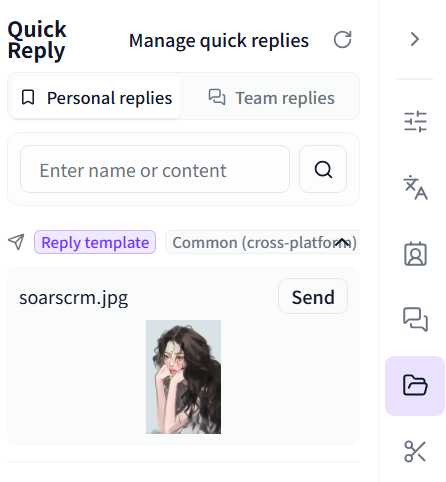
右側の Quick Reply を開き、Personal replies で名前や内容を検索します。プレビューと現在の顧客を確認して Send を選択します。編集は Manage quick replies から行い、権限がある場合は Team replies でチームの内容を利用できます。
定型文は手動で選択します。キーワードや歓迎メッセージの自動返信は自動化ルールで設定します。送信できる素材はプラットフォームと種類に依存します。
プランと機能を確認