
顧客とコンテンツ

顧客情報と連絡先管理

メモ、タグ、フォローアップタスク、プラットフォームの連絡先をまとめ、次の会話に必要な情報を残します。

SoarSCRM 1.0.0 の連絡先ライブラリ実画面。連絡先、関連アカウント、タグ、リードの状態を確認できます。ID はマスク済みです。

段階別に営業リードを確認

Tools の Leads を開くと、Sales leads ボードで New lead、Contacted、Qualifying などの段階を確認できます。優先度やフォロー状況で絞り込み、カードのタグ、スコア、フォロー予定を確認してから詳細を開きます。
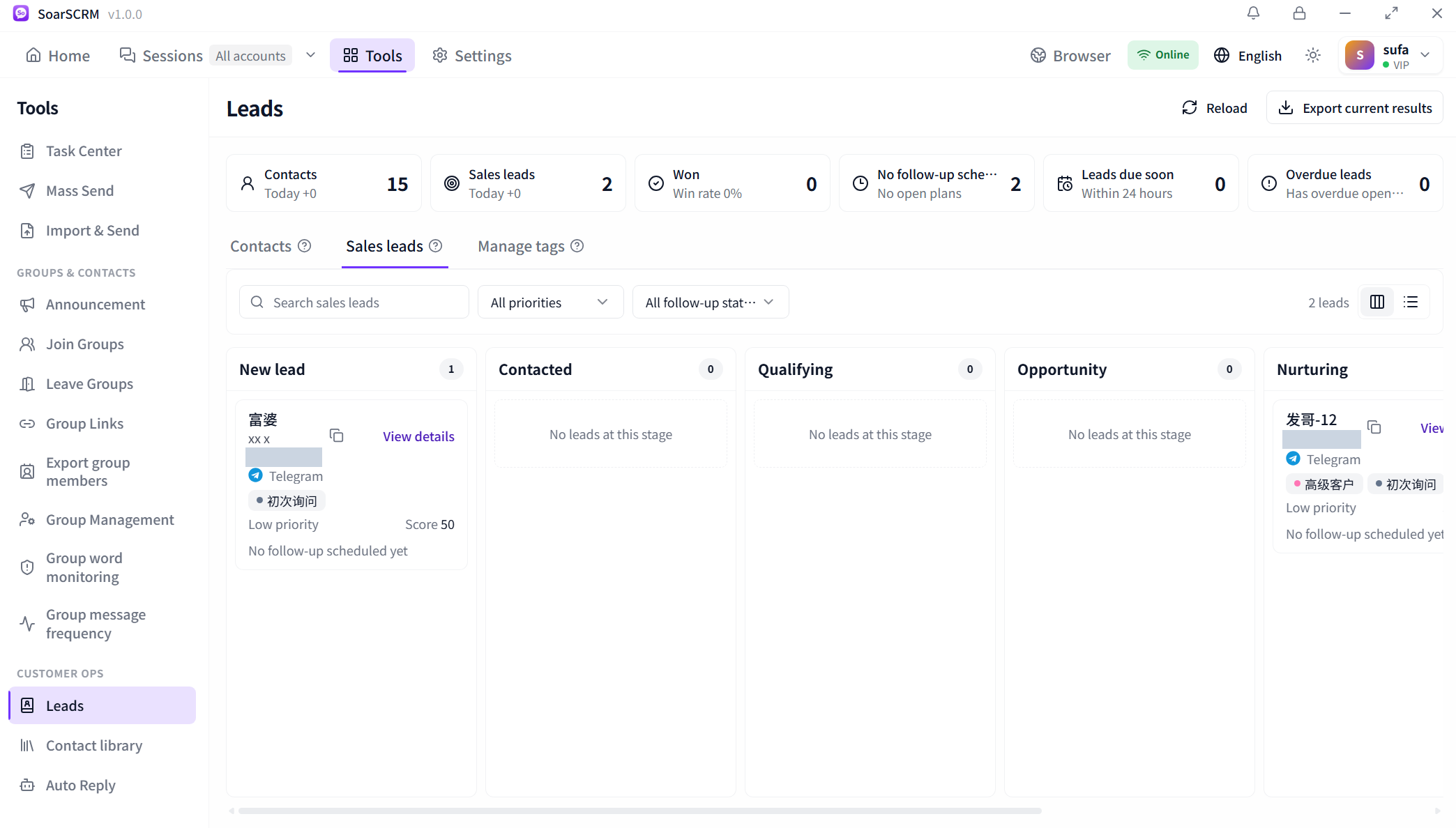
リードカードの一部。段階、タグ、優先度、スコア、フォロー状況を表示しています。ID はマスク済みです。

プラットフォームとアカウント別に整理

連絡先ライブラリをプラットフォーム、アカウント、タグ、リード状況で絞り込み、最近のやり取りから連絡が必要な顧客を探します。出所とインポートの入口から既存資料を整理し、現在の結果をエクスポートできます。同名の場合はプラットフォームとアカウントを照合します。
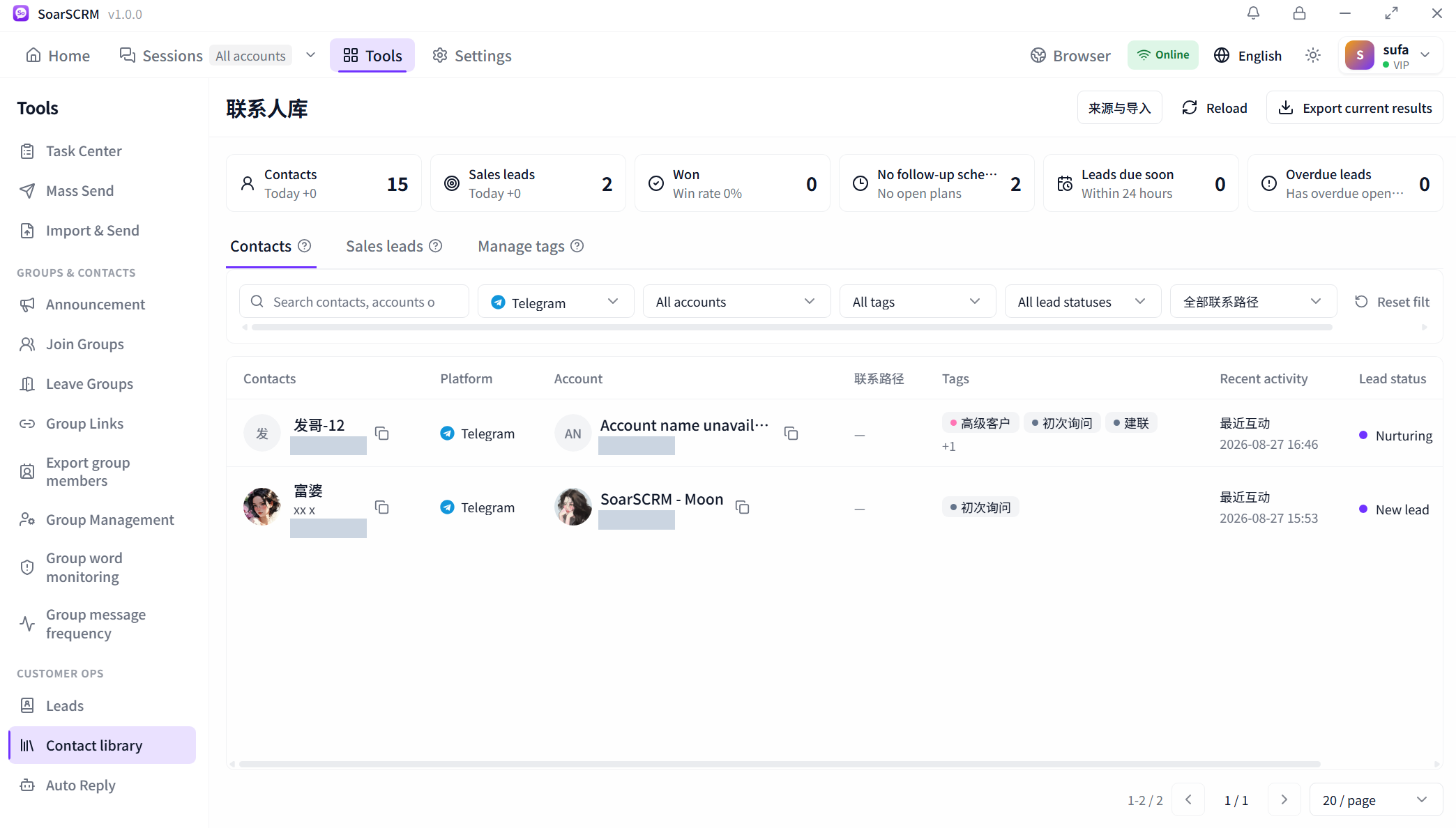
連絡先ライブラリの一部。プラットフォームやアカウントで絞り込み、連絡先と関連アカウントを確認できます。ID はマスク済みです。

会話の横で顧客情報を更新

チャット右側のプロフィールを開き、Profile で基本情報、タグ、メモを確認します。Edit から情報を補い、Profile、Leads、Follow-up を切り替えて顧客情報と次の対応を会話のそばで確認できます。
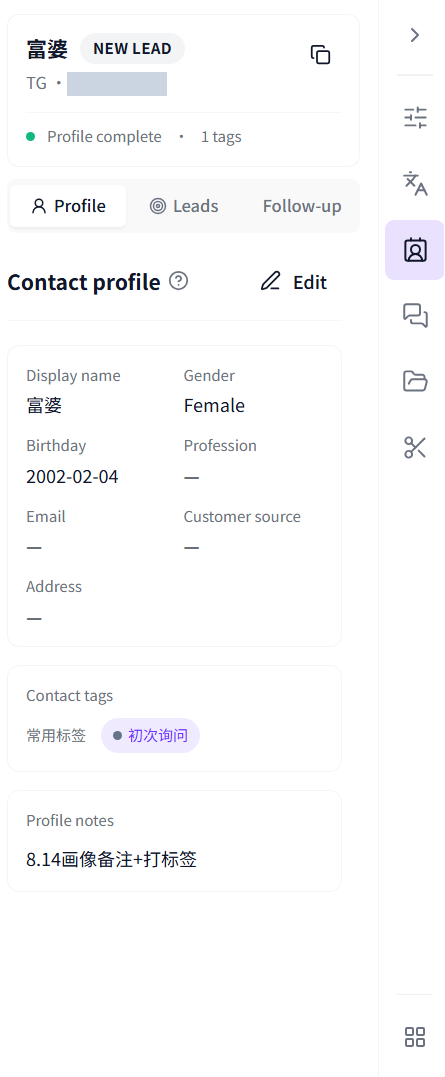
右側のプロフィール実画面。基本情報、タグ、メモを確認できます。ID はマスク済みです。

使い始めるには

  1. 連絡先ライブラリをプラットフォームとアカウントで絞り込み、対応する顧客を確認します。
  2. Sales leads で段階とフォロー状況を確認し、リードの詳細から次の予定を確認します。
  3. チャット右側のプロフィールに戻り、基本情報、タグ、メモ、フォロー記録を更新します。

利用範囲と設定

同期項目、接続状態、時刻情報はプラットフォームに依存します。共有ライブラリと編集にはプランおよび権限が必要です。異なるプラットフォームの同名顧客を自動統合するものではありません。

プランと機能を確認