
受信と送信の言語を設定
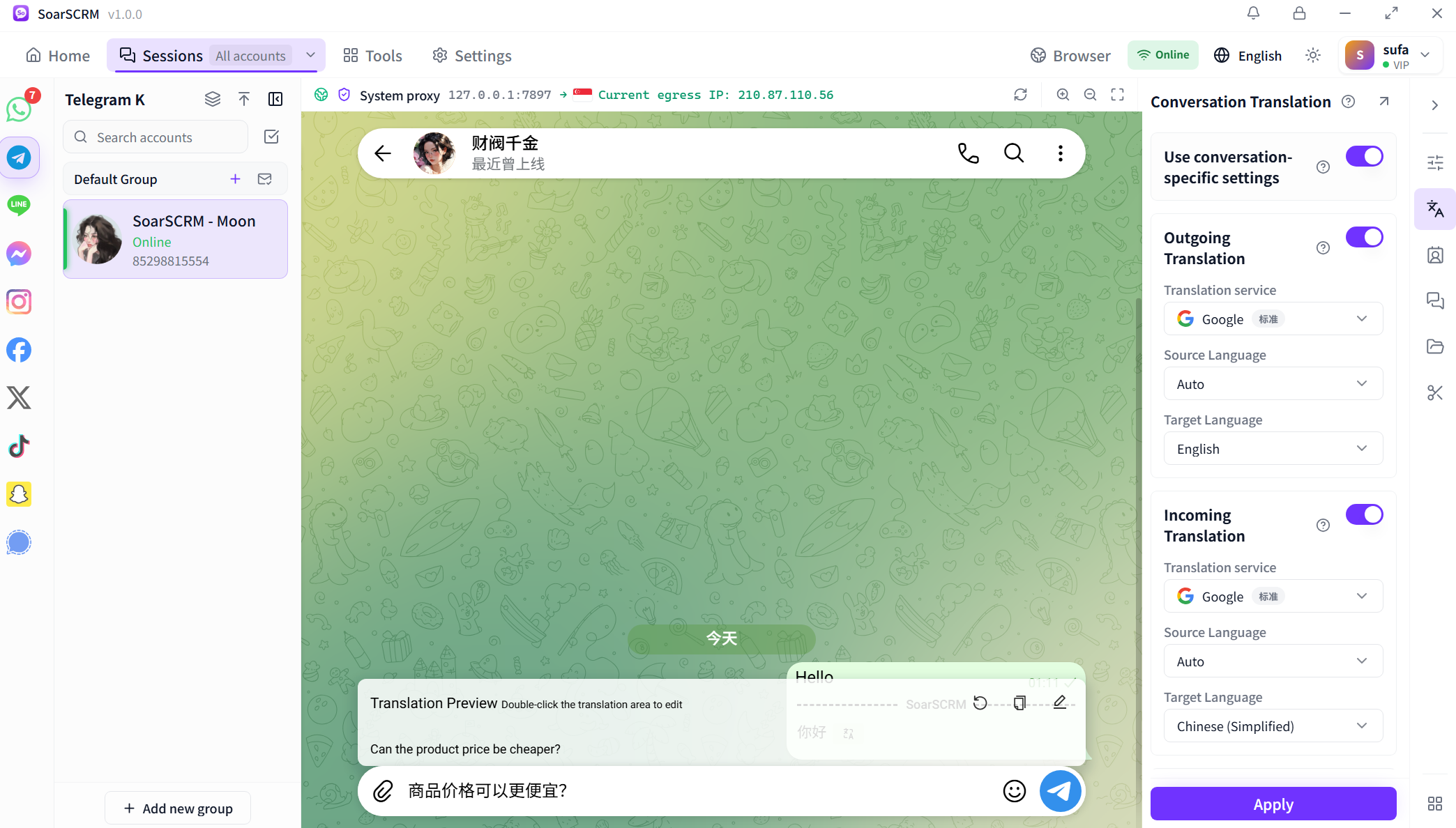
会話の右側で翻訳パネルを開き、顧客ごとの設定が必要な場合は会話固有の設定を有効にします。送信と受信のサービス、元の言語、翻訳先をそれぞれ選び、Apply で適用します。実画面では送信先を英語、受信先を簡体字中国語にし、元の言語は自動検出にしています。
会話の右側で翻訳パネルを開き、顧客ごとの設定が必要な場合は会話固有の設定を有効にします。送信と受信のサービス、元の言語、翻訳先をそれぞれ選び、Apply で適用します。実画面では送信先を英語、受信先を簡体字中国語にし、元の言語は自動検出にしています。
送信翻訳とプレビューを有効にすると、入力欄の上に返信の訳文が表示されます。実画面では価格について中国語で入力し、英語の訳文を確認しています。プレビューの訳文をダブルクリックして編集し、価格、数量、宛名を確認してから送信できます。
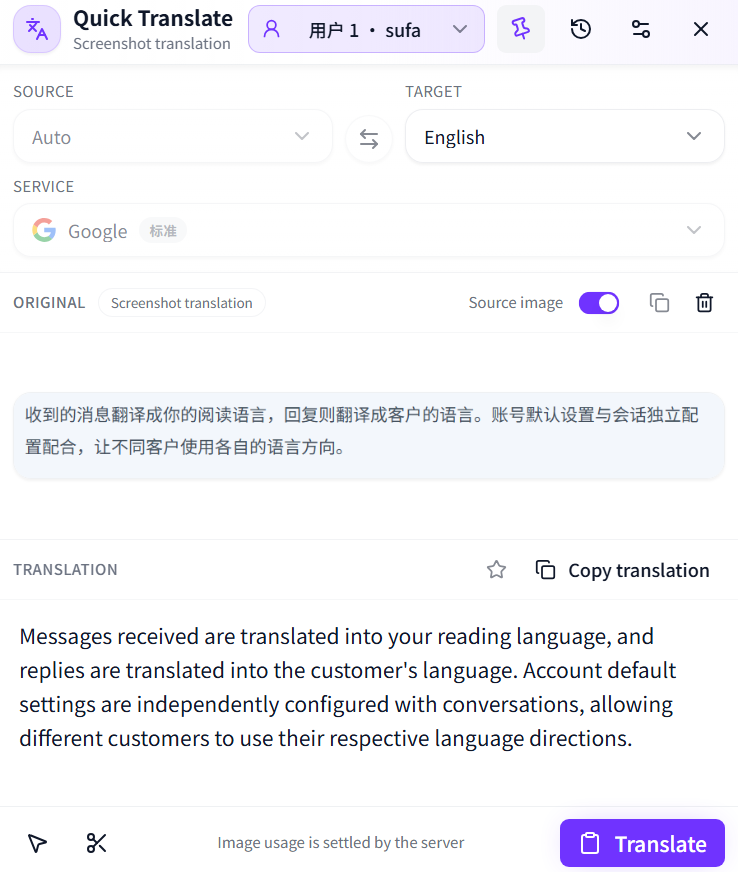
Quick Translate のスクリーンショット機能で画面の範囲を選択します。ウィンドウで翻訳先の言語を選び、Translate を押します。元画像と訳文を確認し、Copy translation で結果をコピーできます。実画面は中国語の画像を英語に翻訳した例です。
文字、画像、音声にはそれぞれ利用条件があります。すべてのプラットフォームで同じメディアに対応するとは限りません。以下のガイドは文字会話の設定を説明します。
プランと機能を確認利用するサービスを選び、翻訳、複数アカウントの利用、開始前の設定を確認できます。
SoarSCRM で WhatsApp のメッセージと返信を翻訳。海外からの問い合わせ、注文、サポートを複数アカウントで処理できます。
翻訳と設定方法を見る TelegramTelegram のメッセージと返信を SoarSCRM で翻訳。コミュニティからの相談や取引先との会話を複数アカウントで管理できます。
翻訳と設定方法を見る LINELINE の受信メッセージと返信を SoarSCRM で翻訳。日本語、タイ語などの顧客対応をデスクトップでまとめて処理できます。
翻訳と設定方法を見る SignalSoarSCRM で Signal のメッセージと返信を翻訳。海外顧客との個別相談、取引先との調整、プロジェクトの進捗連絡を複数アカウントで管理できます。
翻訳と設定方法を見る