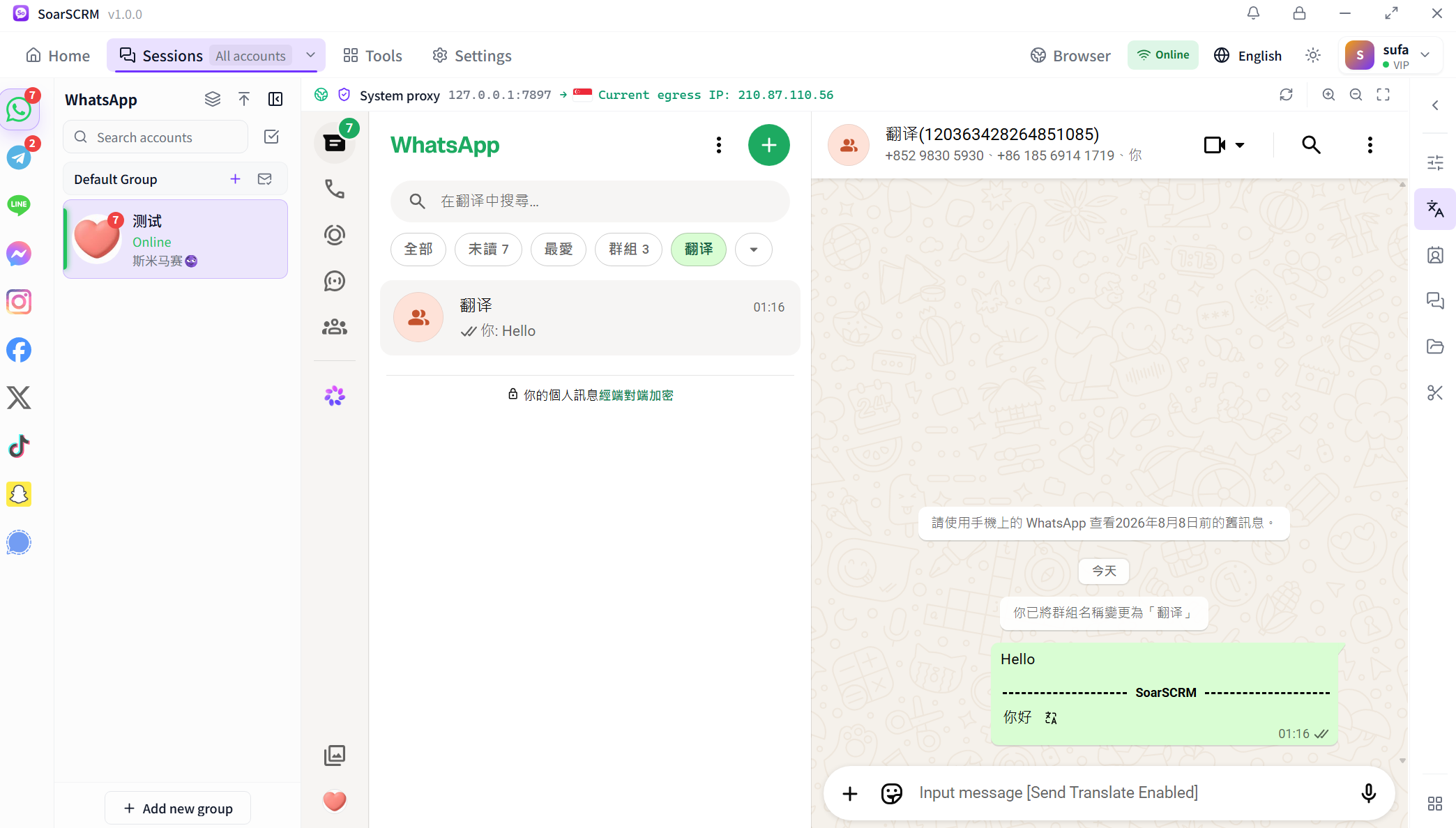
始める前に
Windows アプリで SoarSCRM と WhatsApp にログインし、テキストを送受信できる会話を開きます。以下は SoarSCRM の会話翻訳設定で行う操作です。
受信と送信の言語の向きを確認
| 設定 | 相手からの受信メッセージ | 自分が送る返信 |
|---|
| 原文の言語 | 相手の言語、または対応する場合は自動検出 | 自分が入力する言語 |
|---|
| 翻訳先の言語 | 自分が読む言語(日本語など) | 相手の言語(英語など) |
|---|
原文と訳文を会話内で確認
実際のアプリの会話画面から切り出した画像です。原文の下に訳文が表示されます。送信前プレビューの有効化は以下の手順をご覧ください。
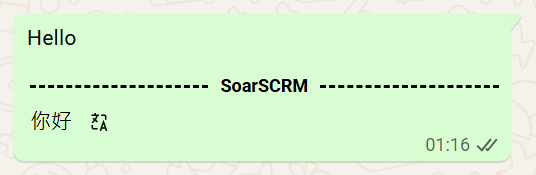 WhatsApp の実画面の一部:同じ吹き出しに Hello と中国語の訳文が表示されています。
WhatsApp の受信メッセージを自動で日本語に翻訳するには?
受信翻訳の翻訳先を、自分が読みたい言語に設定します。
- 正しいアカウントと会話を選び、会話翻訳設定を開きます。この相手だけを変更する場合は個別設定をオンにします。オフの場合はアカウントの既定値に従い、個別の項目を編集できません。
- 受信翻訳をオンにして利用可能なサービスを選びます。原文は相手の言語、または対応する場合は自動検出、翻訳先は日本語に設定します。
- パネル下部の適用ボタンを押し、保存完了を確認します。その後に届く外国語のテキストメッセージで訳文を確認してください。
結果の確認受信訳文が自分の読む言語で表示されます。返信の言語は送信翻訳で別途設定します。
操作のポイント:サービスを切り替えると言語の選択が変わる場合があります。再確認してください。過去の全メッセージが再翻訳されるかどうかは、新着メッセージの動作確認には適しません。
ガイドの目次に戻る ↑WhatsApp の返信を送信前に翻訳プレビューするには?
原文を入力言語、翻訳先を相手の言語にし、送信前プレビューをオンにします。
- 相手の会話翻訳設定で個別設定と送信翻訳をオンにします。サービス、入力する言語、相手の言語を選択します。
- 送信前プレビューをオンにして適用し、保存完了を確認します。受信翻訳だけでは返信のプレビューは有効になりません。
- 送る予定の短い返信を入力し、Enter で訳文を確認します。金額、数量、日付、固有名詞を確認し、内容が正しい場合に送信を確定してください。
結果の確認プレビューが有効な場合、Enter で送信前の訳文確認に進みます。
操作のポイント:送信翻訳をオフにするとプレビューもオフになります。送らない場合はプレビューを取り消して修正し、実際の顧客にテストを繰り返し送らないでください。
ガイドの目次に戻る ↑WhatsApp で顧客ごとに異なる言語を設定するには?
個別設定は現在の会話に適用され、無効な会話はアカウントの既定値に従います。
- 最初の相手の会話で個別設定をオンにします。受信は自分の読む言語、送信は相手の言語にし、適用します。
- 別の相手の会話でアカウントと宛先を確認し、個別設定をオンにしてその相手の言語を設定・適用します。一人のためにアカウント全体の既定値を変えないでください。
- 両方の会話に戻り、送信先の言語を確認します。既定値に戻す場合は、その会話の個別設定をオフにして適用します。
結果の確認個別設定を有効にした会話同士では異なる返信言語を使えます。無効な会話は既定値に従います。
操作のポイント:個別チャットとグループは別々に確認します。見積もりや重要な約束を送る前に、宛先と設定を再確認してください。
ガイドの目次に戻る ↑WhatsApp で翻訳されない、設定が無効、言語が違う場合は?
会話の状態、保存結果、言語の向き、サービスの順に確認します。
- ログインを求める表示や会話の準備中の表示がある場合は、ログインを完了して具体的な会話を開き、テキストを送受信できることを確認します。
- 項目が無効な場合は個別設定がオフか確認します。必要ならオンにし、受信・送信スイッチを確認して適用し、保存結果を確認します。
- 言語が違う場合は、受信と送信の原文・翻訳先をそれぞれ確認します。サービスを変更した直後は選択し直してください。
- 保存後も失敗する場合は、接続、サービスの状態、プランの権限、翻訳枠を確認します。サポートにはサービス名、アプリ版、手順、エラーを伝え、画像ではアカウントや会話を隠してください。
結果の確認一つのテキストメッセージで再確認し、改善しなければエラー内容と発生時刻を記録します。
操作のポイント:この手順はテキスト翻訳向けです。画像、音声、ファイルの機能は別途確認してください。
ガイドの目次に戻る ↑解決しない場合はサポートへ →