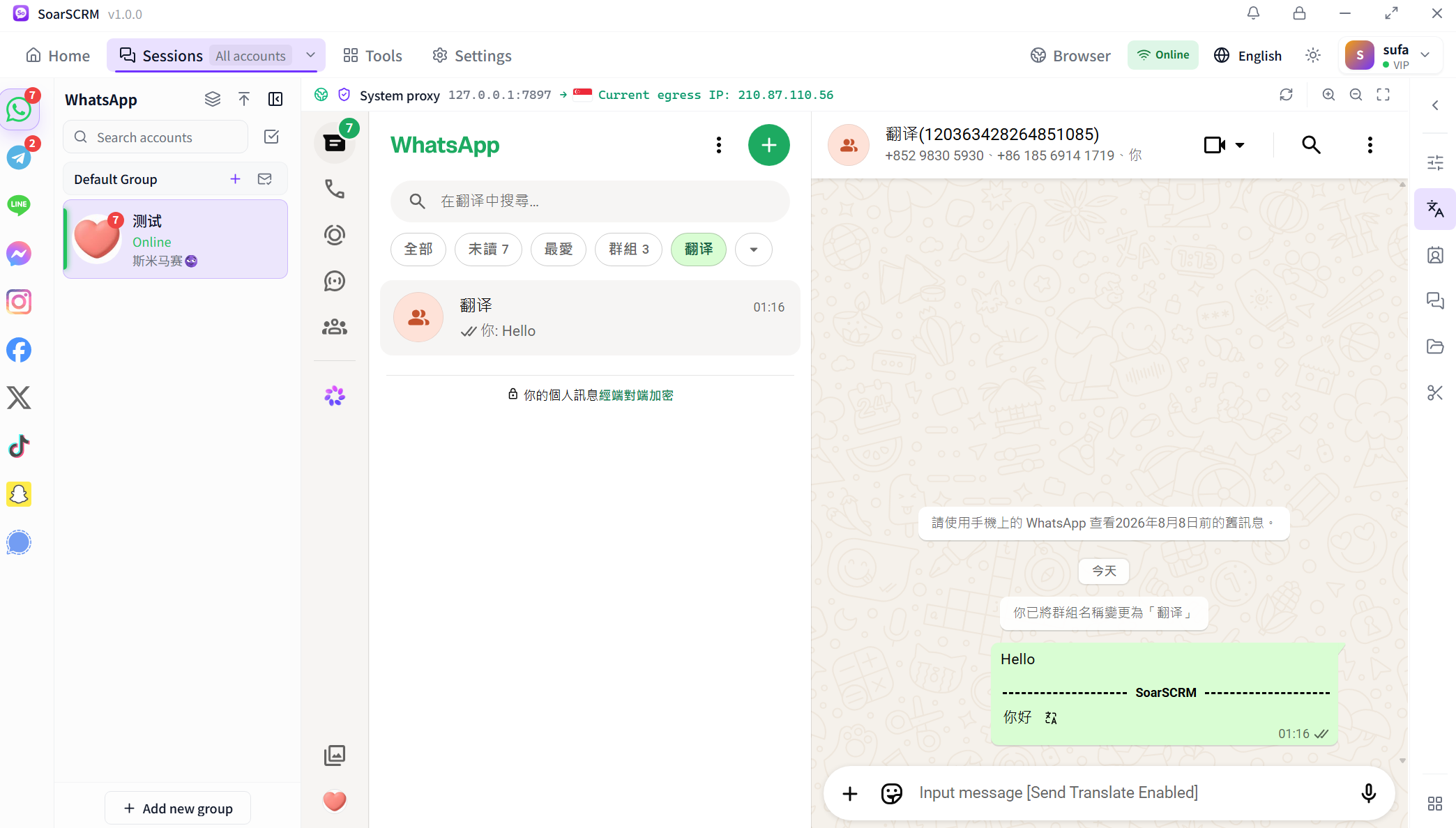
시작 전 확인
Windows 앱에서 SoarSCRM과 WhatsApp 계정에 로그인하고 텍스트를 정상적으로 주고받을 수 있는 대화를 여세요. 아래 단계는 SoarSCRM의 대화 번역 설정에서 진행합니다.
수신과 발신의 언어 방향 확인
| 설정 | 고객에게 받는 메시지 | 내가 보내는 답장 |
|---|
| 원문 언어 | 고객 언어 또는 지원되는 경우 자동 감지 | 내가 입력하는 언어 |
|---|
| 대상 언어 | 내가 읽을 언어(예: 한국어) | 고객이 사용하는 언어(예: 영어) |
|---|
대화에서 원문과 번역 비교
실제 앱 대화 화면의 일부입니다. 원문 아래 번역이 표시되어 비교할 수 있습니다. 발신 전 미리보기 설정은 아래 가이드를 확인하세요.
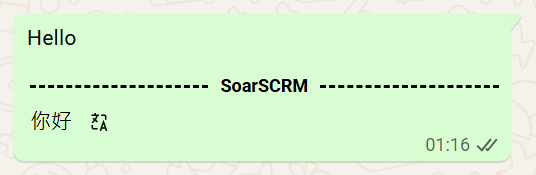 WhatsApp 실제 화면 일부: 같은 말풍선에 Hello와 중국어 번역이 표시됩니다.
WhatsApp 수신 메시지를 한국어로 자동 번역하려면?
수신 번역의 대상 언어를 자신이 읽을 언어로 설정하세요.
- 올바른 계정과 대화를 선택하고 대화 번역 설정을 여세요. 해당 고객만 변경하려면 개별 대화 설정을 켜세요. 꺼져 있으면 계정 기본값을 따르며 개별 항목을 편집할 수 없습니다.
- 수신 번역을 켜고 사용할 서비스를 선택하세요. 원문은 고객 언어나 지원되는 경우 자동 감지로, 대상은 한국어로 설정하세요.
- 패널 아래 적용 버튼을 누르고 저장 완료를 확인하세요. 이후 수신하는 외국어 텍스트 메시지로 번역 결과를 확인하세요.
결과 확인수신 번역은 자신이 읽을 언어로 표시됩니다. 답장 언어는 발신 번역에서 별도로 설정하세요.
사용 팁:번역 서비스를 바꾸면 언어 선택이 초기화될 수 있습니다. 두 언어를 다시 확인하세요. 과거 메시지 전체가 재번역되는지로 새 메시지 번역을 판단하지 마세요.
가이드 목차로 돌아가기 ↑WhatsApp 답장을 보내기 전에 번역을 미리 보려면?
원문을 입력 언어로, 대상을 고객 언어로 설정하고 발신 전 미리보기를 켜세요.
- 고객의 대화 번역 설정에서 개별 설정과 발신 번역을 켜세요. 서비스, 입력 언어와 고객 언어를 선택하세요.
- 발신 전 미리보기를 켠 후 적용하고 저장 완료를 확인하세요. 수신 번역만 켜서는 답장 미리보기가 활성화되지 않습니다.
- 보낼 짧은 답장을 입력하고 Enter로 번역을 검토하세요. 금액, 수량, 날짜와 고유명사를 확인한 후 정확할 때 전송을 확정하세요.
결과 확인미리보기가 켜져 있으면 Enter를 눌렀을 때 전송 전에 번역 확인 단계가 나타납니다.
사용 팁:발신 번역을 끄면 미리보기도 꺼집니다. 보내지 않을 답장은 미리보기를 취소하고 수정하세요. 실제 고객에게 테스트 메시지를 반복해서 보내지 마세요.
가이드 목차로 돌아가기 ↑WhatsApp 고객마다 다른 언어를 설정하려면?
개별 설정은 현재 대화에만 적용되며, 꺼져 있는 대화는 계정 기본값을 따릅니다.
- 첫 고객 대화에서 개별 설정을 켜세요. 수신 대상은 자신이 읽을 언어, 발신 대상은 고객 언어로 설정하고 적용하세요.
- 다른 고객 대화로 이동해 계정과 연락처를 확인하고 해당 대화의 개별 설정을 켜세요. 고객 언어를 선택해 적용하세요. 한 고객 때문에 계정 전체 기본값을 바꾸지 마세요.
- 두 대화로 돌아가 발신 대상 언어를 확인하세요. 기본값으로 되돌리려면 해당 대화의 개별 설정을 끄고 적용하세요.
결과 확인개별 설정이 켜진 두 대화는 서로 다른 답장 언어를 사용할 수 있습니다. 꺼진 대화는 계정 기본값을 따릅니다.
사용 팁:개인 대화와 그룹을 각각 확인하세요. 견적이나 중요한 합의 내용을 보내기 전에 수신자와 현재 설정을 검토하세요.
가이드 목차로 돌아가기 ↑WhatsApp 번역 실패, 비활성화된 설정 또는 잘못된 언어는 어떻게 해결하나요?
대화 상태, 저장 결과, 언어 방향과 서비스 순서로 하나씩 확인하세요.
- 로그인 요청이나 대화 준비 중 안내가 보이면 플랫폼 로그인을 완료하고 특정 대화를 여세요. 텍스트 메시지 송수신이 정상인지 확인하세요.
- 옵션이 비활성화되어 있으면 개별 대화 설정을 확인하세요. 필요하면 켜고 수신 및 발신 스위치를 확인한 뒤 적용해 저장 완료를 확인하세요.
- 언어가 잘못되면 수신과 발신의 원문 및 대상 언어를 각각 확인하세요. 서비스를 변경한 뒤에는 언어를 다시 선택하세요.
- 저장 후에도 실패하면 네트워크, 서비스 상태, 요금제 권한과 번역 한도를 확인하세요. 지원팀에 플랫폼, 앱 버전, 단계와 오류를 전달하고 스크린샷의 계정 및 대화는 가리세요.
결과 확인텍스트 메시지 하나로 재확인하세요. 계속 실패하면 정확한 오류와 발생 시간을 기록하세요.
사용 팁:이 단계는 텍스트 번역용입니다. 이미지, 음성 및 파일은 별도 기능이므로 따로 확인하세요.
가이드 목차로 돌아가기 ↑문제가 계속되나요? 지원팀 문의 →